

Compartir información en la Wiki
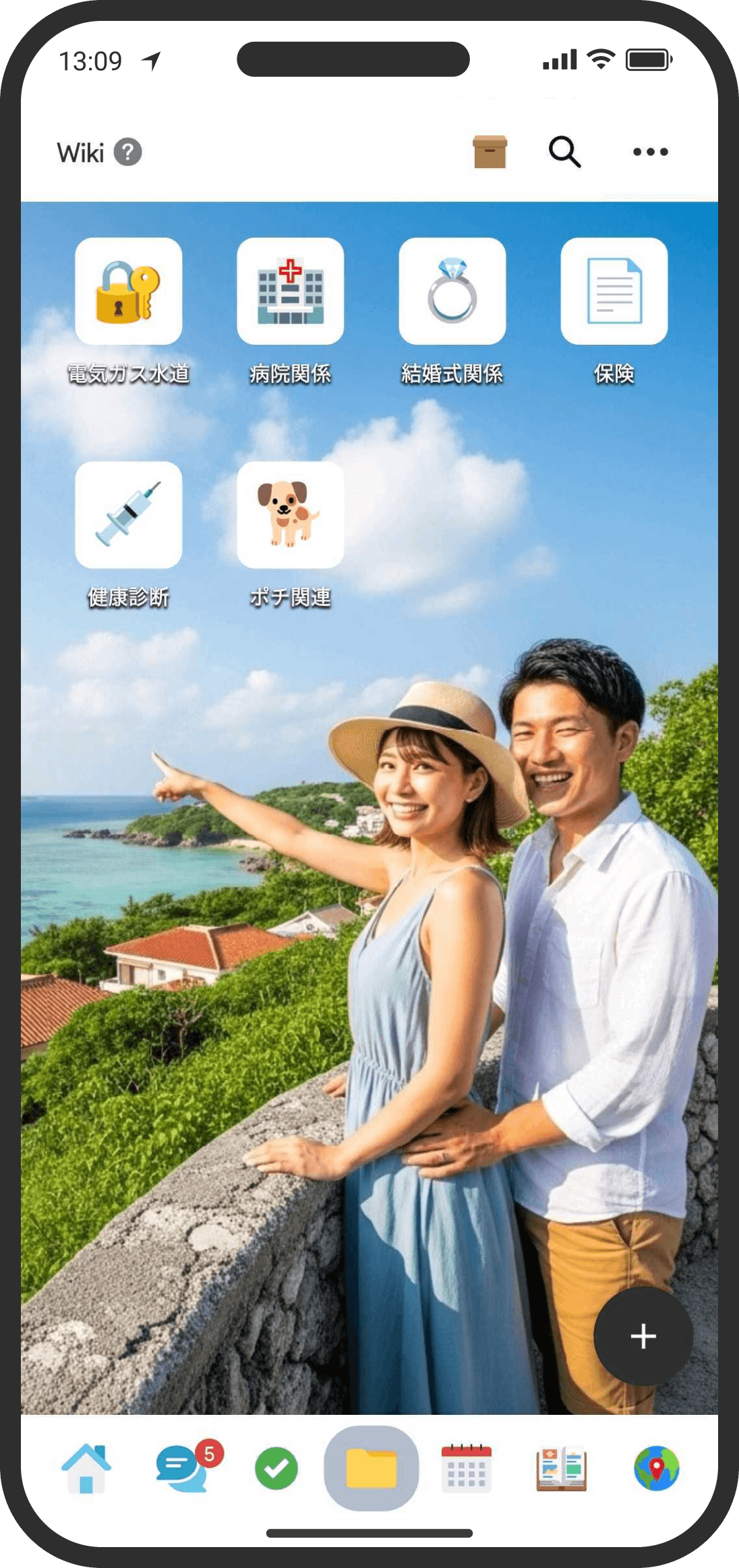
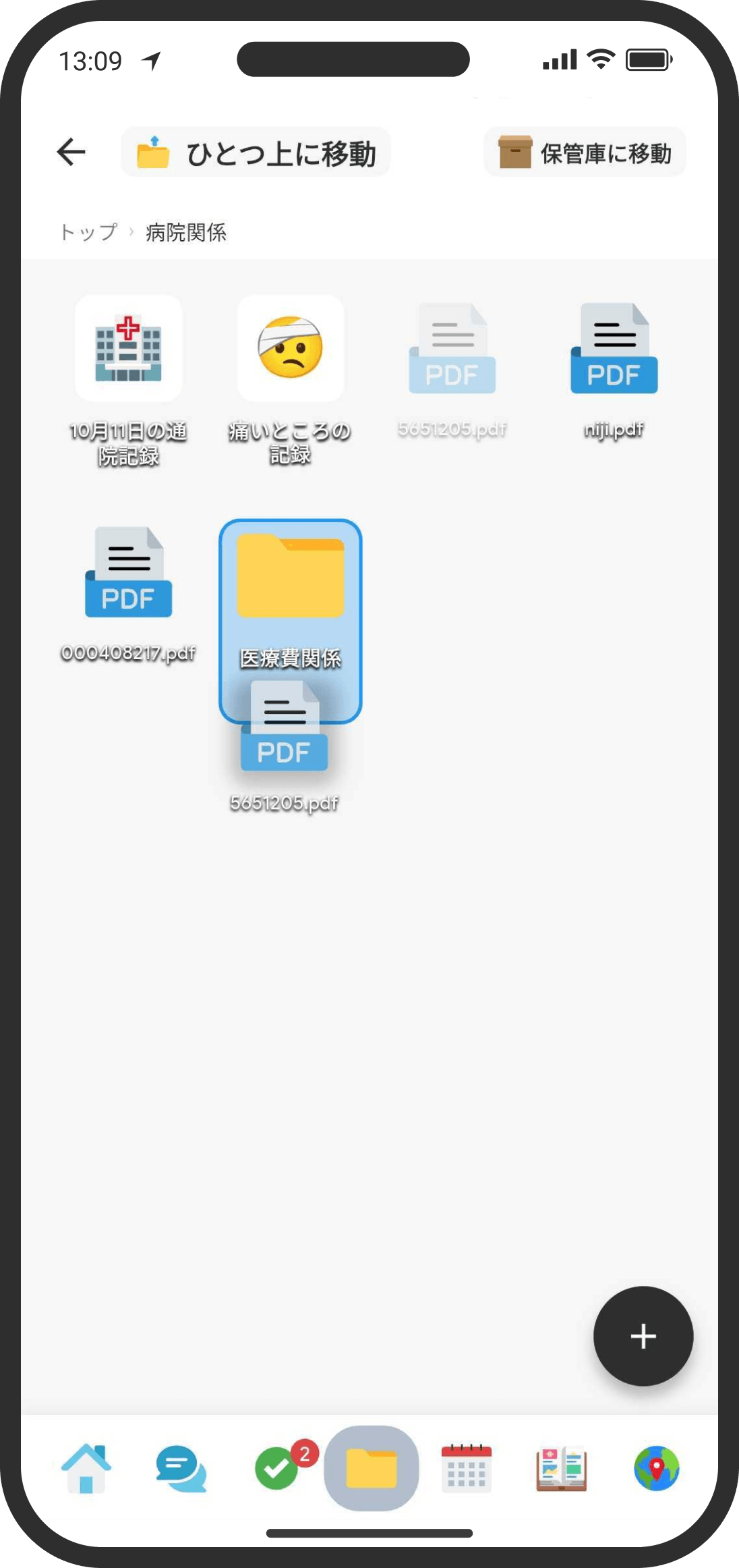
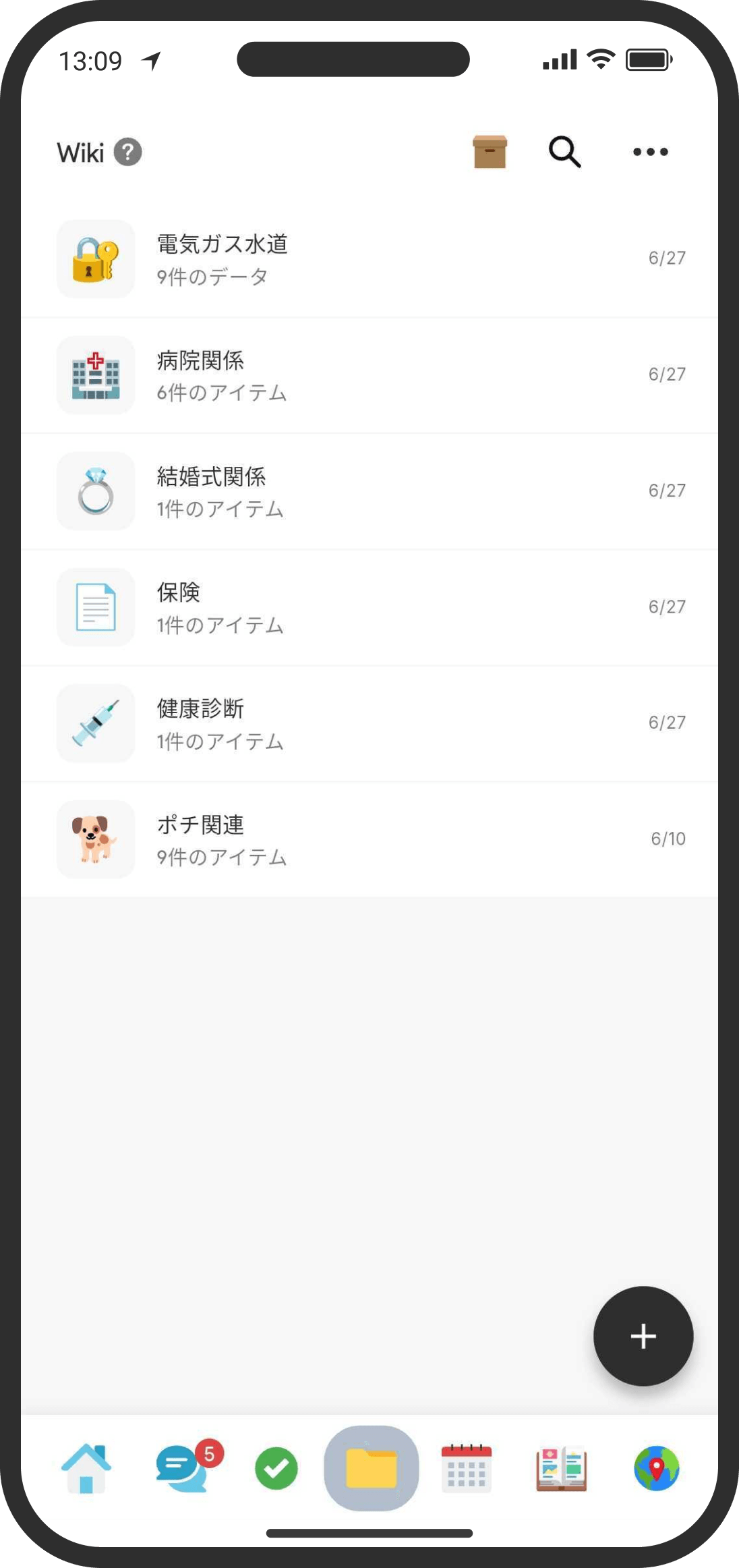
La nueva Wiki es la «carpeta» o el «disco» de información de los dos. Puedes organizar notas, datos y archivos en carpetas. Las carpetas que más usas se pueden poner en el widget «Accesos directos» de la pantalla de inicio (en el modo «Personalizado»).
¿Qué es?
Un lugar para organizar información, archivos, notas y datos que solo comparten ustedes dos. Todo el contenido está cifrado y solo tu pareja puede verlo. Ni otras parejas ni el equipo de COUPPLY pueden verlo.
Abrirla y cambiar la vista
- Modo «Predeterminado»: en la «Portada» de la pantalla de inicio, el contenido de la Wiki (notas, datos, archivos, planes de viaje y carpetas) aparece junto con los chats y las listas.
- Modo «Personalizado»: ábrela desde «Wiki» en la barra de navegación inferior.
- En el menú de arriba a la derecha puedes elegir «Cambiar a vista de lista» o «Cambiar a vista de cuadrícula» (esto se hace en la pestaña «Wiki» del modo «Personalizado»). La vista elegida se guarda en cada dispositivo, así que no cambia lo que ve tu pareja.
- En el modo «Predeterminado», toca el icono de árbol junto al título de la «Portada» para pasar a la «vista de árbol». Todos los niveles, incluido el contenido de las carpetas, aparecen en una sola lista. Toca una carpeta para desplegarla o contraerla; al principio todas están desplegadas. El icono cambia a uno de lista, y al tocarlo de nuevo vuelves a la vista de lista de siempre. La vista que uses y las carpetas que hayas contraído se guardan en cada dispositivo, así que no cambian lo que ve tu pareja.
- La vista de árbol solo muestra un icono pequeño y el nombre de la página (sin la hora de actualización ni el último mensaje). Las páginas en las que tu pareja escribió y que aún no has visto aparecen en negrita con un número. Una carpeta contraída muestra el total de las páginas que contiene.
- En la vista de cuadrícula, puedes poner una «imagen de fondo de toda la Wiki», compartida entre los dos, con «Cambiar fondo» en el menú de arriba a la derecha (eligiendo entre los fondos o subiendo una imagen).
Añadir contenido
- Modo «Predeterminado»: añade contenido con el «+» de arriba a la derecha de la «Portada» de inicio (carpeta, archivo, hilo, lista de tareas, nota, datos o plan de viaje).
- Modo «Personalizado»: con el «+» de abajo a la derecha de la pestaña «Wiki», añade una «Carpeta», un «Archivo», una «Nota», «Datos» o un «Plan de viaje».
- Carpeta: un contenedor para agrupar otros elementos.
- Archivo: sube y comparte fotos, videos, PDF y más.
- Nota: para reunir texto con formato.
- Datos: en formato de clave y valor, para organizar la información por campos.
- Las páginas, hilos y listas nuevos aparecen arriba del todo en la lista. Si prefieres que aparezcan al final, toca «Añadir al principio» en la pantalla de creación para cambiarlo a «Añadir al final». Este botón está debajo de «Añadir en» (debajo de «Categoría» en los hilos y listas del modo Personalizado). Tócalo otra vez para volver al principio.
- La última posición que elijas se usará la próxima vez que crees algo. Esta elección solo se guarda en tu dispositivo y no afecta a la pantalla de creación de tu pareja. En cambio, el orden de los elementos se comparte entre los dos, así que la nueva página aparece en la misma posición en la lista de tu pareja.
Reordenar, mover a carpetas y enviar al «Archivo»
- Tanto en la vista de lista como en la de cuadrícula, puedes reordenar y mover elementos a carpetas arrastrando y soltando. En la «Portada» de inicio del modo «Predeterminado» funciona igual (mantén presionado y arrastra para reordenar, suelta en el centro de la fila de una carpeta para moverlo dentro, o suéltalo en el icono de la caja junto al título para enviarlo al «Archivo»).
- En la vista de árbol también puedes mantener presionado y arrastrar para reordenar, sacar elementos de una carpeta o colocarlos donde quieras dentro de otra. Suéltalo en el centro de la fila de una carpeta para ponerlo al final de esa carpeta, o en el borde inferior de la fila de una carpeta desplegada para ponerlo al principio. El orden y las carpetas se comparten con tu pareja.
- Si lo sueltas sobre el icono del «Archivo», arriba a la derecha, se mueve al «Archivo». Usa el «Archivo» para ordenar lo que no usas pero tampoco quieres borrar.
- Dentro de una carpeta, si arrastras y sueltas un elemento sobre el nombre de la carpeta arriba a la izquierda (la zona para volver atrás), sube un nivel.
Buscar en la Wiki
- En el modo «Predeterminado», con la lupa junto al título de la «Portada» de inicio puedes buscar a la vez en la Wiki, los chats y las listas (no hay filtro por tipo).
- En el modo «Personalizado», toca la lupa de arriba a la derecha en la portada de la pestaña «Wiki» para entrar en la búsqueda.
- Con los filtros de arriba eliges el tipo («Todo», «Carpetas», «Archivos», «Notas», «Datos» o «Planes de viaje»). También puedes cambiar entre «Incluir el archivo» y «Excluir el archivo».
- La búsqueda incluye títulos, descripciones, el texto de las notas, los nombres y valores de los campos de datos, los nombres de archivo y todo el contenido de los planes de viaje.
- Desde los resultados de búsqueda no puedes reordenar ni enviar al «Archivo» (solo sirven para abrir los elementos con un toque).
Preguntas frecuentes
P. ¿Mi pareja ve lo que añado? ¿Recibe un aviso?
Sí, se comparte y tu pareja lo ve. Tu pareja recibe un aviso cuando añades una carpeta; cuando añades, actualizas u ocultas una nota; cuando añades o actualizas datos; y cuando añades un archivo, siempre que tenga activada la categoría correspondiente en los ajustes de notificaciones. Reordenar, mover entre carpetas o eliminar carpetas no envía avisos.
P. ¿Puedo saber si mi pareja lo leyó?
No. Las notas, los datos y los archivos no muestran si tu pareja los leyó (la confirmación de lectura solo existe en los hilos).
P. ¿Qué se puede guardar en la Wiki?
Notas, datos, archivos y carpetas (y planes de viaje). Los chats (hilos) y las listas de tareas no aparecen en la portada de la Wiki.
- Modo «Predeterminado»: en la «Portada» de inicio aparecen juntos los chats, las listas y la Wiki, y también puedes meter chats y listas en carpetas. Lo que metas se ve al abrir esa carpeta.
- Modo «Personalizado»: los chats y las listas se usan desde sus pestañas «Chat» y «Listas». Los chats y listas que metiste en carpetas en el modo «Predeterminado» tampoco aparecen en la portada de la Wiki (los ves al abrir la carpeta).
P. ¿Cuántos archivos puedo adjuntar a una nota?
Hasta 3 por nota con el plan gratuito y hasta 50 con el plan COUPPLY PRO. En ambos casos cuentan para el límite de almacenamiento del plan.
P. ¿La vista de lista o cuadrícula es la misma para mi pareja?
No. La vista se guarda en cada dispositivo. La imagen de fondo sí se comparte entre los dos.
P. Abrí la Wiki y solo veo recuadros grises en lugar de la lista, o aparece «No se pudo cargar»
Si la conexión es inestable, la lista de páginas puede tardar en cargar. Mientras carga, se ven recuadros grises (indican que está cargando), y al terminar se cambia sola a la lista. Si falla la conexión, aparece «No se pudo cargar»: revisa tu conexión y toca «Volver a cargar». «No hay páginas» solo aparece cuando terminó de cargar y de verdad no hay ninguna página. Tus páginas guardadas no se borraron.