
Hablar en hilos
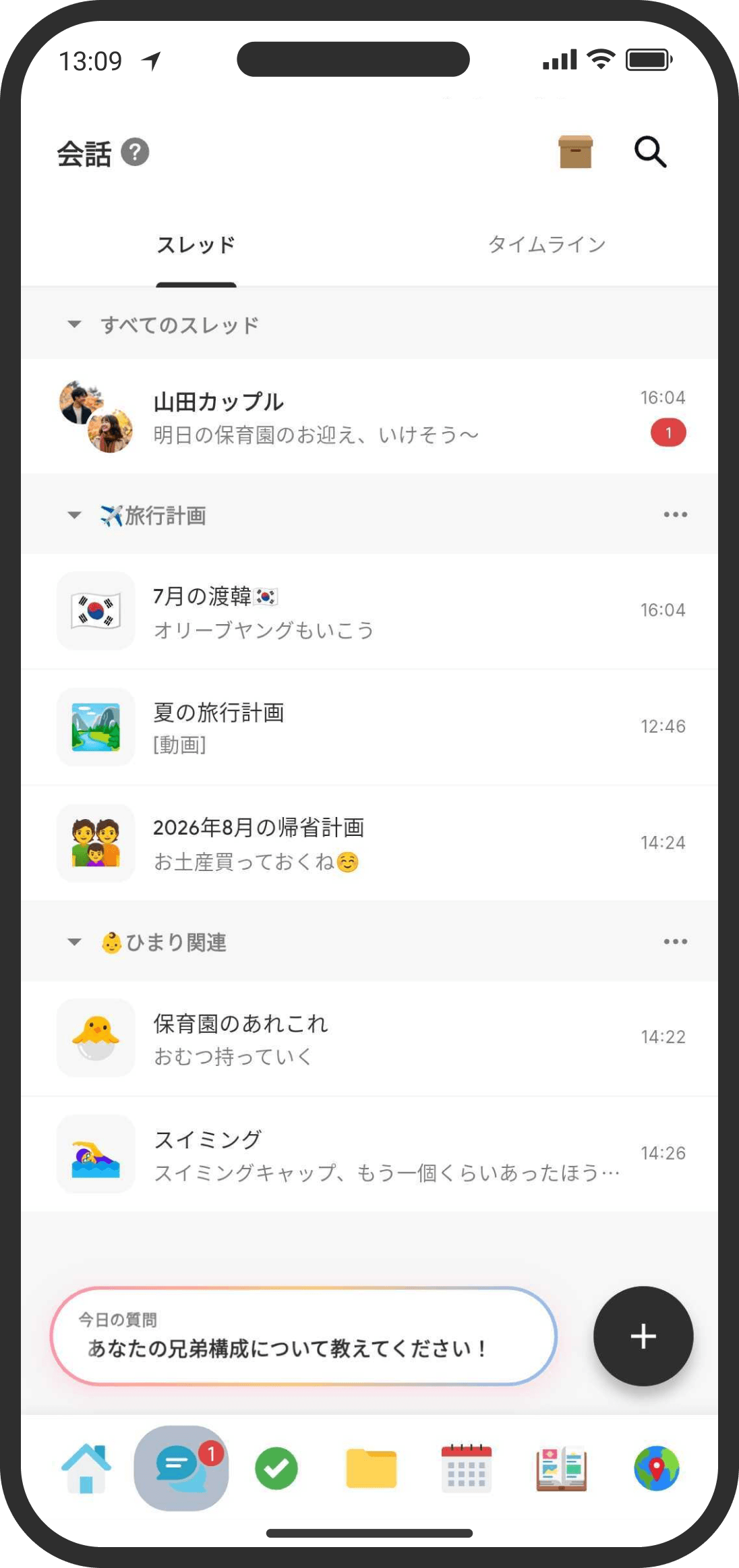
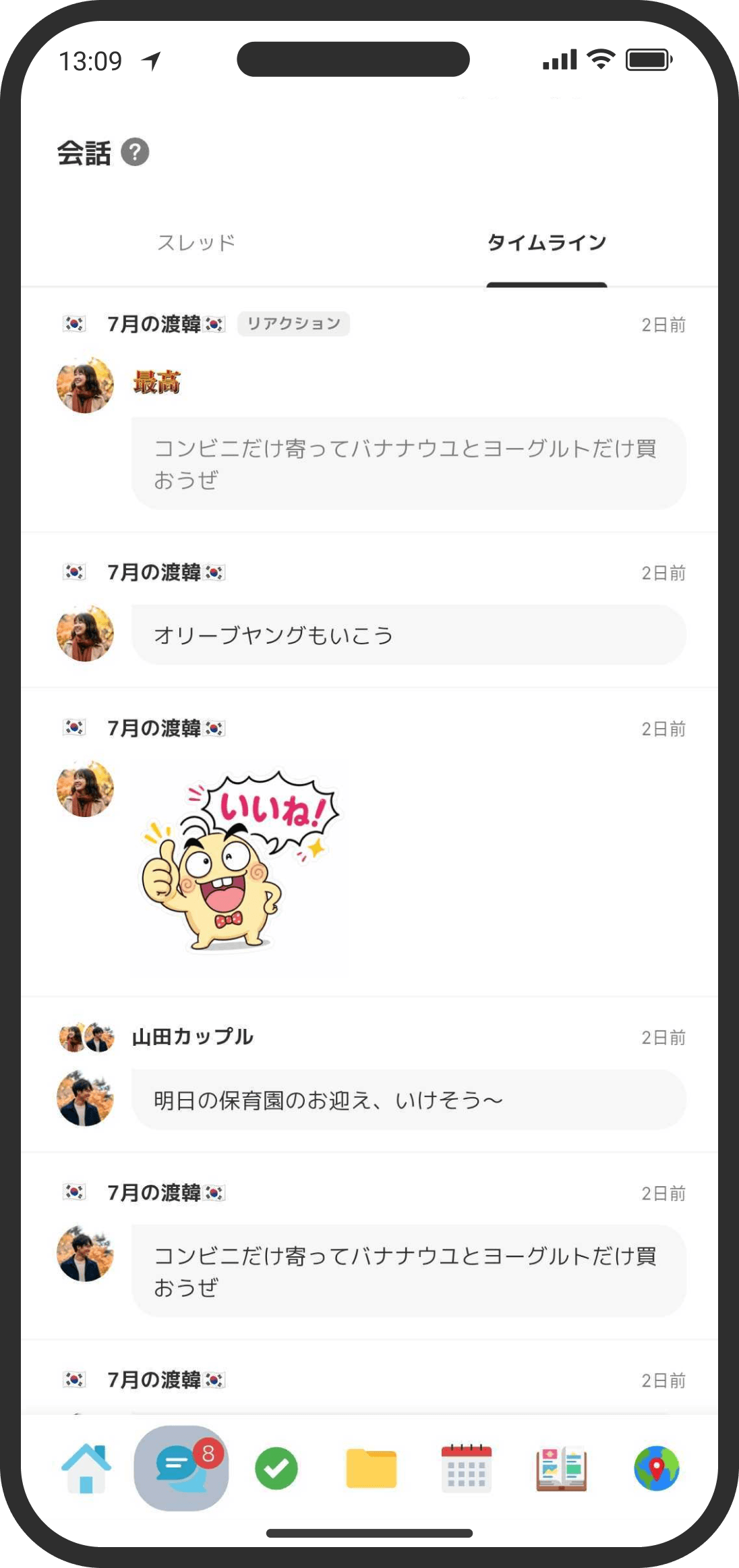
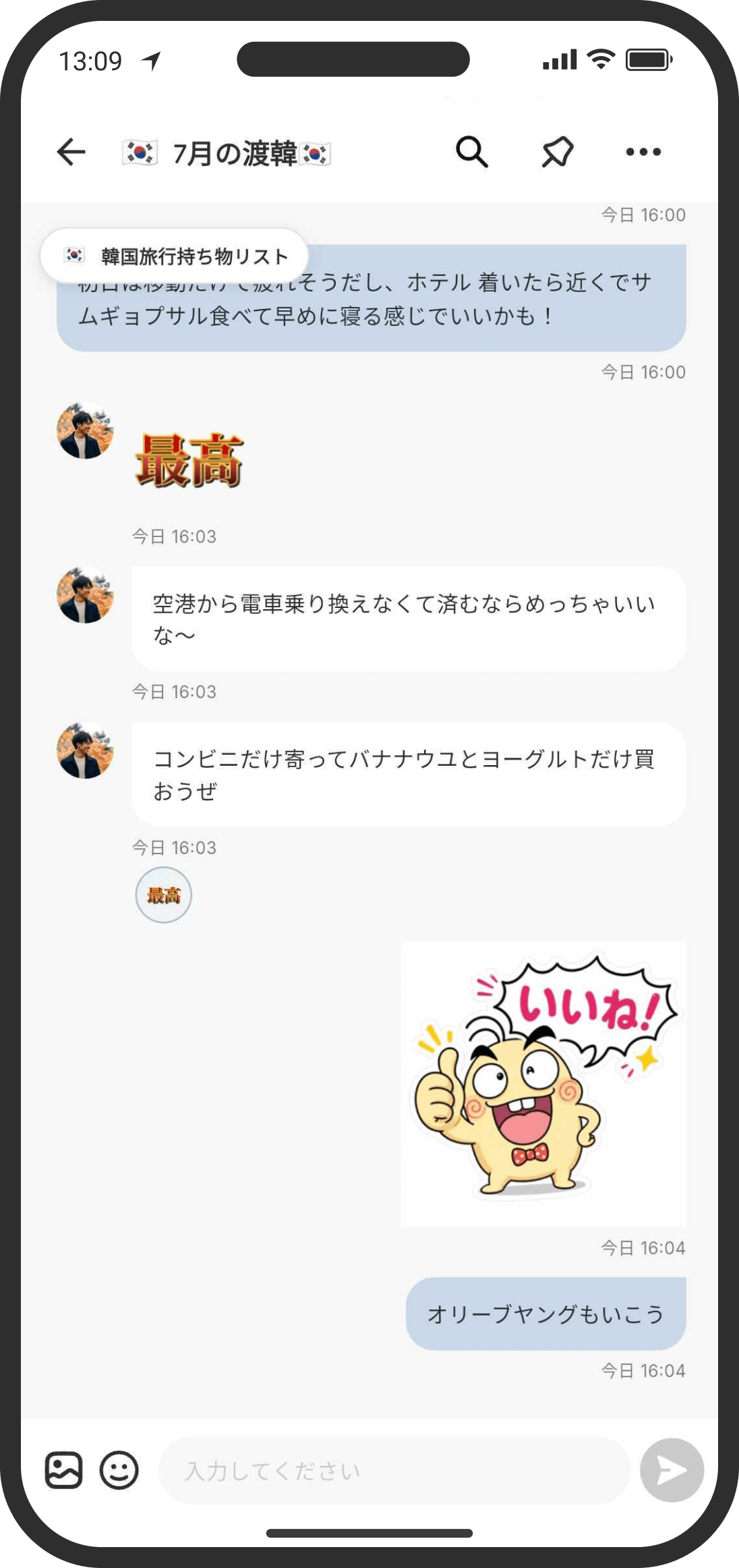
¡Usen reacciones y stickers para que sus conversaciones sean más divertidas! Los hilos que más usen también pueden ponerlos en la pantalla de inicio con el widget de accesos directos o el widget de hilo (en el modo Personalizado).
¿Qué es?
Es un chat para hablar los dos, separado por temas. También pueden enviar fotos, archivos y stickers. El contenido solo lo ven ustedes dos; nadie más puede verlo.
Crear un hilo
- Modo Predeterminado: en la «Portada» de la pantalla de inicio, toca «+» arriba a la derecha y elige «Hilo».
- Modo Personalizado: abre la pestaña «Chat» del menú inferior y crea un hilo nuevo con el «+» de abajo a la derecha.
- Al crear un hilo hay varias opciones de configuración.
- Icono: elige un emoji como icono del hilo. También puedes subir una imagen.
- Título: el título del hilo.
- Descripción: la descripción del hilo. Se muestra debajo del título en la página de cada hilo. Es útil para explicar de qué trata el hilo o para dejar información que quieras tener siempre a la vista.
- Categoría: puedes asignarle una categoría al hilo. Las categorías de hilos sirven para organizarlos cuando tienes muchos. La opción inicial es «Todos los hilos» (sin categoría). *Las categorías de hilos solo existen en el modo Personalizado. En el modo Predeterminado no aparecen; en su lugar, se organizan con carpetas.
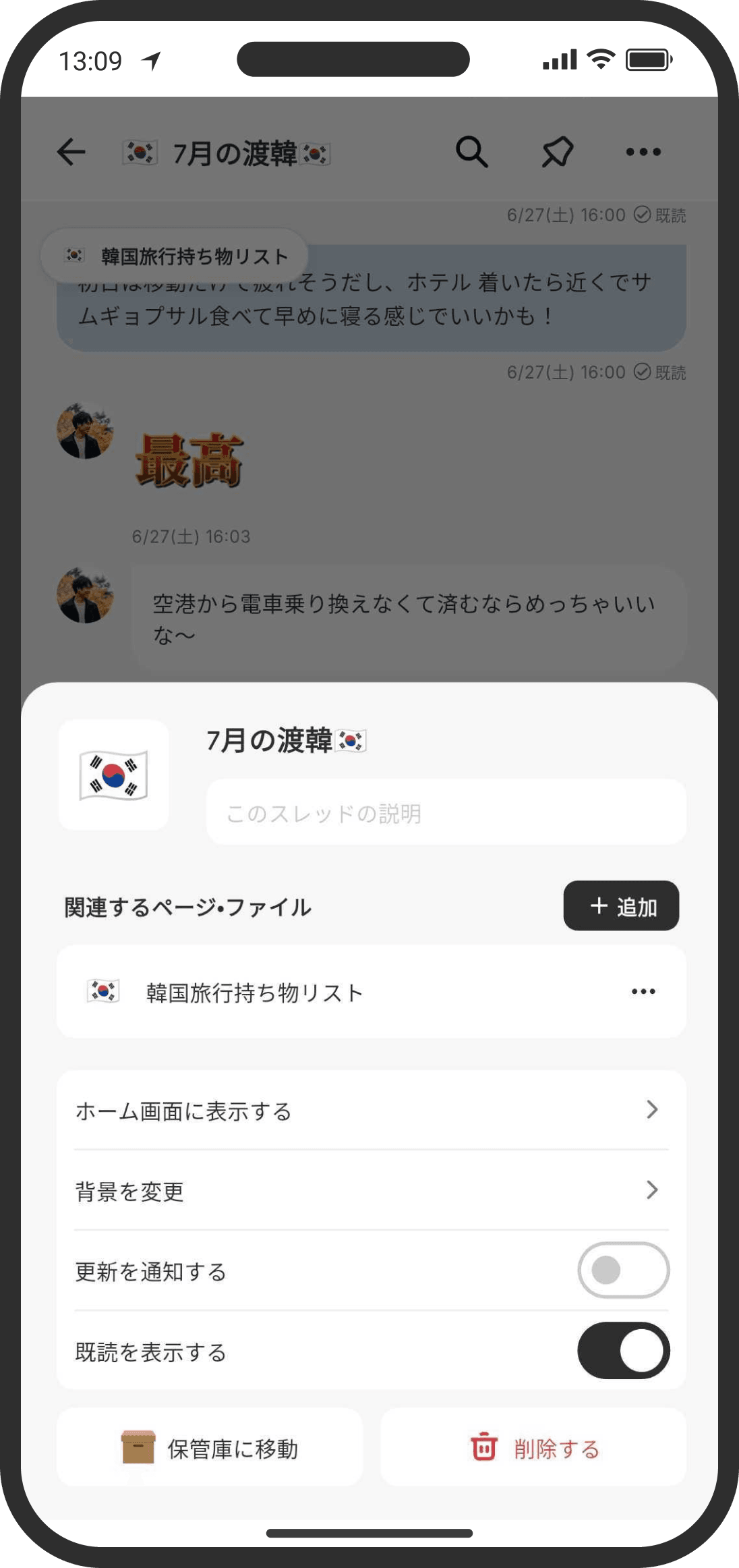
- Mostrar confirmaciones de lectura: al activarlo, aparece un icono de leído junto a la hora de los mensajes. Este ajuste también se comparte con tu pareja.
- Notificar actualizaciones: de forma predeterminada solo recibes notificaciones push cuando te responden a ti. Con este ajuste, recibes una notificación push cada vez que tu pareja actualiza el hilo, no solo con las respuestas.
Cambiar los ajustes de un hilo o eliminarlo
- Abre el hilo y toca «...» arriba a la derecha para cambiar los ajustes. Además de las opciones que configuraste al crearlo, puedes ajustar las siguientes.
- Páginas y archivos relacionados: puedes añadir enlaces a otros hilos, listas o a la Wiki (carpetas, páginas o archivos) relacionados con el hilo. Al añadirlos, aparecen como accesos directos en la parte superior del hilo. En el modo Predeterminado no aparece la pantalla para elegir el tipo, y puedes elegir directamente entre todas las páginas (en el modo Personalizado, primero eliges el tipo).
Mostrar en la pantalla de inicio (solo en el modo Personalizado): añade un widget de hilo al final de la pantalla de inicio. Es buena idea poner ahí los hilos que más usen. - Cambiar fondo: elige la imagen de fondo del hilo entre los fondos disponibles o sube una imagen.
- Mover al archivo: mueve el hilo al «Archivo» sin borrar sus datos. Usa esta opción para los hilos que ya no usan pero quieren conservar. En el modo Predeterminado, abre el archivo con el icono de caja que hay a la derecha del encabezado «Portada» de la pantalla de inicio (también puedes arrastrar ahí la fila de la «Portada» para moverla).
- Eliminar: elimina el hilo y todos sus mensajes. No se puede recuperar.
Organizar con categorías de hilos (solo en el modo Personalizado)
- En el modo Predeterminado no hay categorías de hilos. En su lugar, se organizan con carpetas (consulta la ayuda «Organizar con carpetas»).
- Cuando tengas muchos hilos, puedes organizarlos con categorías de hilos. Igual que al crear un hilo, crea una categoría con el «+» de abajo a la derecha. Para mover un hilo a una categoría, arrástralo y suéltalo sobre el nombre de la categoría. Del mismo modo, para cambiar el orden, arrastra y suelta los hilos o las categorías.
- Toca una categoría para contraer los hilos que contiene. Toca «...» a la derecha del nombre de la categoría para cambiarle el nombre o eliminarla. Si eliminas una categoría, sus hilos pasan a «Todos los hilos» (sin categoría).
Mensajes
- Envía mensajes desde el campo de la parte inferior. Con el icono de imagen de la izquierda puedes adjuntar archivos e imágenes.
- Con «Elegir un archivo» puedes seleccionar varios archivos a la vez. Se envían uno por mensaje, en el orden en que los elegiste (tu pareja recibe un aviso por cada mensaje).
- Toca un mensaje para ir a la pantalla de respuestas de ese mensaje.
- Mantén presionado un mensaje para añadirle una reacción (emoji) o, si es tuyo, eliminarlo. Si eliminas un mensaje que tiene respuestas, también se borran las respuestas.
- Los mensajes admiten formato Markdown. Eso sí, un solo `*` no pone el texto en cursiva y se muestra tal cual (para que no se rompan emoticonos como `(*^_^*)`). La negrita con `texto` sí funciona. Lo mismo vale para las cartas de amor, los agradecimientos, las disculpas y los mensajes que envías en la sala de consejería.
Historial y búsqueda de mensajes
- Con el plan gratuito puedes ver hasta los últimos 100 mensajes. Con COUPPLY PRO puedes ver todos los mensajes anteriores.
- Con el icono de la lupa de arriba a la derecha de cada hilo puedes buscar cualquier palabra en el texto de los mensajes. Con el plan gratuito, el límite es de 100 mensajes por hilo. En el modo Personalizado, la lupa de arriba a la derecha de la pestaña «Chat» busca en el texto de todos los hilos. En el modo Predeterminado, la lupa que hay a la derecha del encabezado «Portada» de la pantalla de inicio busca páginas por su nombre y descripción (no busca en el texto de los mensajes; para eso, usa la lupa de cada hilo).
- Si cancelas COUPPLY PRO y vuelves al plan gratuito, solo vuelves a ver los últimos 100 mensajes: los mensajes anteriores no se eliminan. Si vuelves a suscribirte a COUPPLY PRO, podrás ver de nuevo todo el historial.
Reacciones y stickers
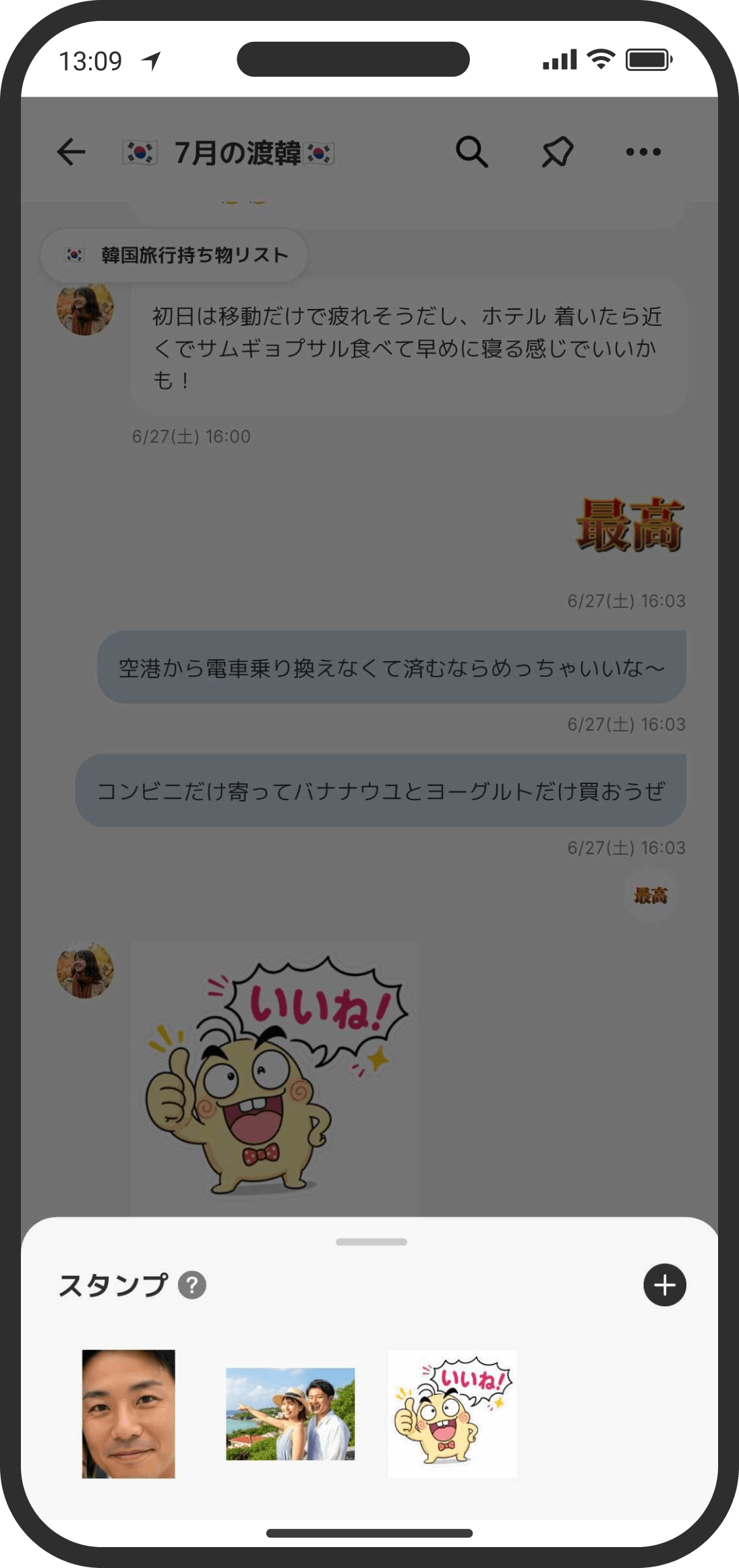
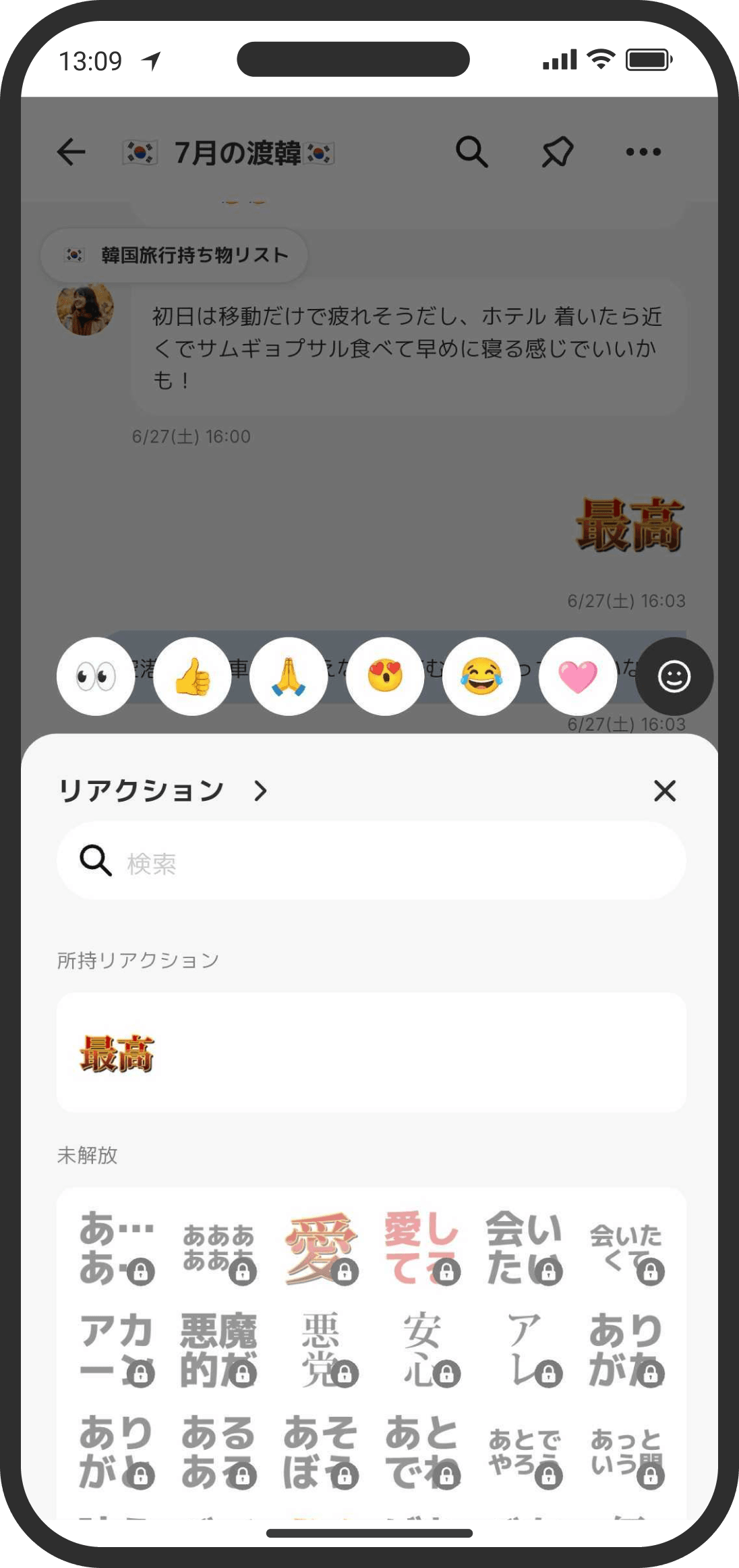
- Con el icono de carita que hay junto al campo de la parte inferior de cada hilo puedes enviar reacciones y stickers.
- Con el icono de emoji negro de arriba a la derecha de la pantalla de reacciones puedes elegir un emoji.
- Reacciones originales (exclusivo de COUPPLY PRO): crea con tus propias imágenes reacciones originales solo para ustedes dos. Regístralas con el botón «Añadir reacción» de la parte superior de la pantalla de reacciones. Igual que con los stickers, hay dos formas: «Crear desde una imagen copiada» y «Subir imagen», y se admiten imágenes con fondo transparente. No hay límite de reacciones registradas.
- Las reacciones originales que registres se comparten con tu pareja y los dos pueden enviarlas. Al enviarlas, tu pareja recibe una notificación igual que con las reacciones normales.
- Para eliminar una, mantenla presionada en la sección «Todas» de la pantalla de reacciones o en la pantalla de gestión que se abre con el botón «Añadir reacción». Aunque la elimines, las reacciones que ya añadiste a mensajes se mantienen.
- Si termina tu COUPPLY PRO, ya no podrás enviar nuevas reacciones originales registradas (se muestran con un candado). Los datos no se eliminan, y las que ya añadiste a mensajes se siguen mostrando. Si vuelves a suscribirte a COUPPLY PRO, podrás usarlas otra vez como antes.
- Si el idioma de la app no es japonés, no puedes usar las reacciones que se desbloquean con monedas (porque casi todos sus dibujos y nombres están en japonés). La pantalla de reacciones solo muestra emojis animados, emojis y reacciones originales, y en la parte superior aparece el botón «Añadir reacción». En la «Tienda» tampoco aparecen las reacciones. Si quieres usar las reacciones desbloqueadas con monedas, elige japonés en «Ajustes» → «Idioma».
- Con el plan gratuito puedes crear hasta 8 stickers. Créalos con el icono «+» de arriba a la derecha de la pantalla de stickers, con «Crear desde una imagen copiada» o con «Subir imagen».
- Crear desde una imagen copiada: crea el sticker a partir de la imagen que tengas en el portapapeles. Por ejemplo, en la app Fotos de iOS puedes mantener presionada una foto para recortar y copiar al sujeto, y luego registrarlo directamente como sticker.
- Subir imagen: crea el sticker subiendo una imagen de tu galería. Se admiten imágenes con fondo transparente.
- Para eliminar un sticker, mantenlo presionado en la pantalla de stickers. Aunque lo elimines, los stickers que ya enviaste se mantienen.
Mostrar en la pantalla de inicio los hilos que más usas (solo en el modo Personalizado)
- En el modo Predeterminado, las conversaciones siempre aparecen en la «Portada» de la pantalla de inicio, así que no hace falta un widget.
- Para mostrar un hilo en la pantalla de inicio, usa el widget «Accesos directos» o «Hilo». Añádelo con «Mostrar en la pantalla de inicio» en el menú «...» de arriba a la derecha de cada hilo, o desde «Añadir widget», en la parte superior de «Ajustes de la pantalla de inicio», abajo en la pantalla de inicio.
Preguntas frecuentes
P. ¿Puedo saber si lo leyó?
Las confirmaciones de lectura están desactivadas al principio. Si activas «Mostrar confirmaciones de lectura» en la pantalla de información (ajustes) del hilo, podrás saber si tu pareja lo leyó. Cuando tu pareja abre el hilo, los mensajes que se muestran se marcan como leídos automáticamente.
P. No me llegan notificaciones
De forma predeterminada, las notificaciones de actualización solo llegan con las respuestas. Para recibir todas las notificaciones de actualización, tienes que activar «Notificar actualizaciones» en cada hilo; está desactivado al principio en todos salvo en el hilo predeterminado que se crea al registrarse (el que aparece como «Hilo de los dos» o con su nombre de pareja). Abre el hilo, toca «...» arriba a la derecha para abrir su menú y comprueba que «Notificar actualizaciones» esté activado. Las notificaciones se configuran por hilo y por persona, así que si a tu pareja le llegan o no depende de sus propios ajustes.
P. ¿Los mensajes se guardan para siempre?
Con el plan gratuito puedes ver hasta 100 mensajes; si hay más, los antiguos dejan de mostrarse. No se eliminan: con COUPPLY PRO puedes ver el historial más allá de los 100 mensajes.
P. Si cancelo COUPPLY PRO, ¿qué pasa con los mensajes anteriores?
Al cancelar, vuelves a ver solo los «últimos 100», como en el plan gratuito, pero los mensajes no se eliminan. Si vuelves a suscribirte a COUPPLY PRO, podrás ver otra vez los mensajes anteriores.
P. No aparece la lista de hilos o dice «No se pudo cargar»
Si la conexión es inestable, la lista tarda en cargar y, mientras tanto, se ven recuadros grises (indican que está cargando). Si la conexión falla, aparece «No se pudo cargar»: revisa tu conexión y toca «Volver a cargar». Los hilos no se han borrado (consulta también el tema de ayuda «Si una lista muestra "No se pudo cargar"»).