

Usar el calendario
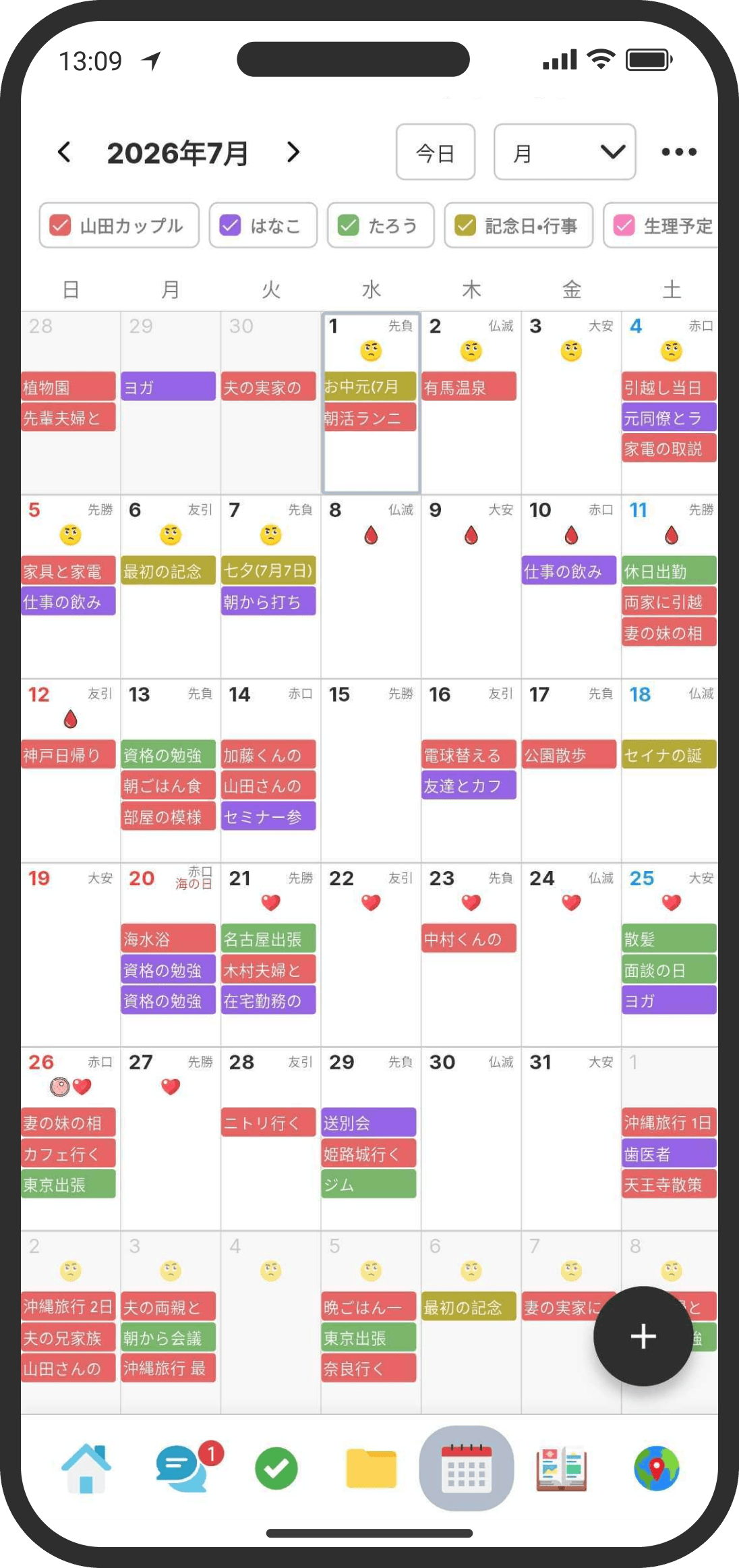
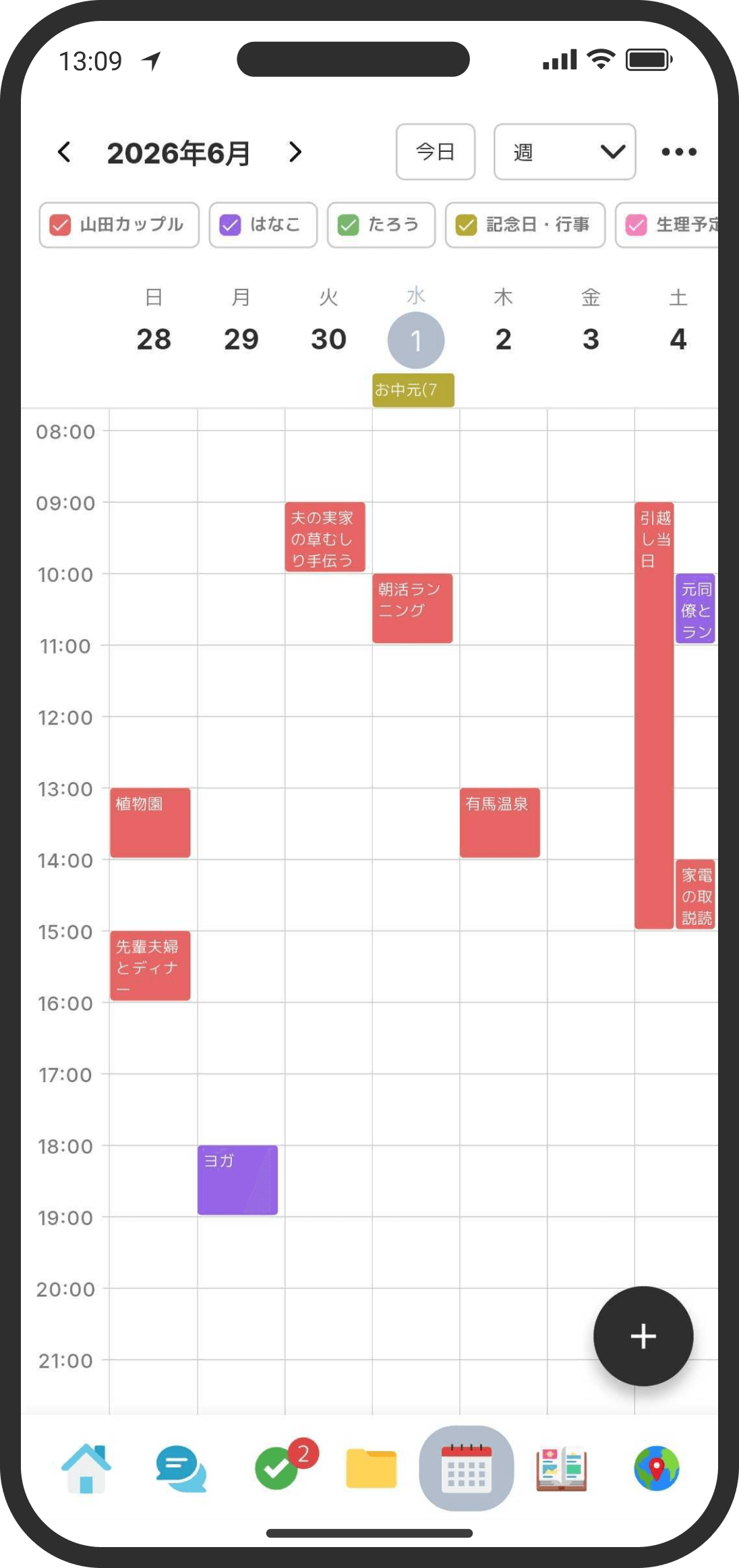
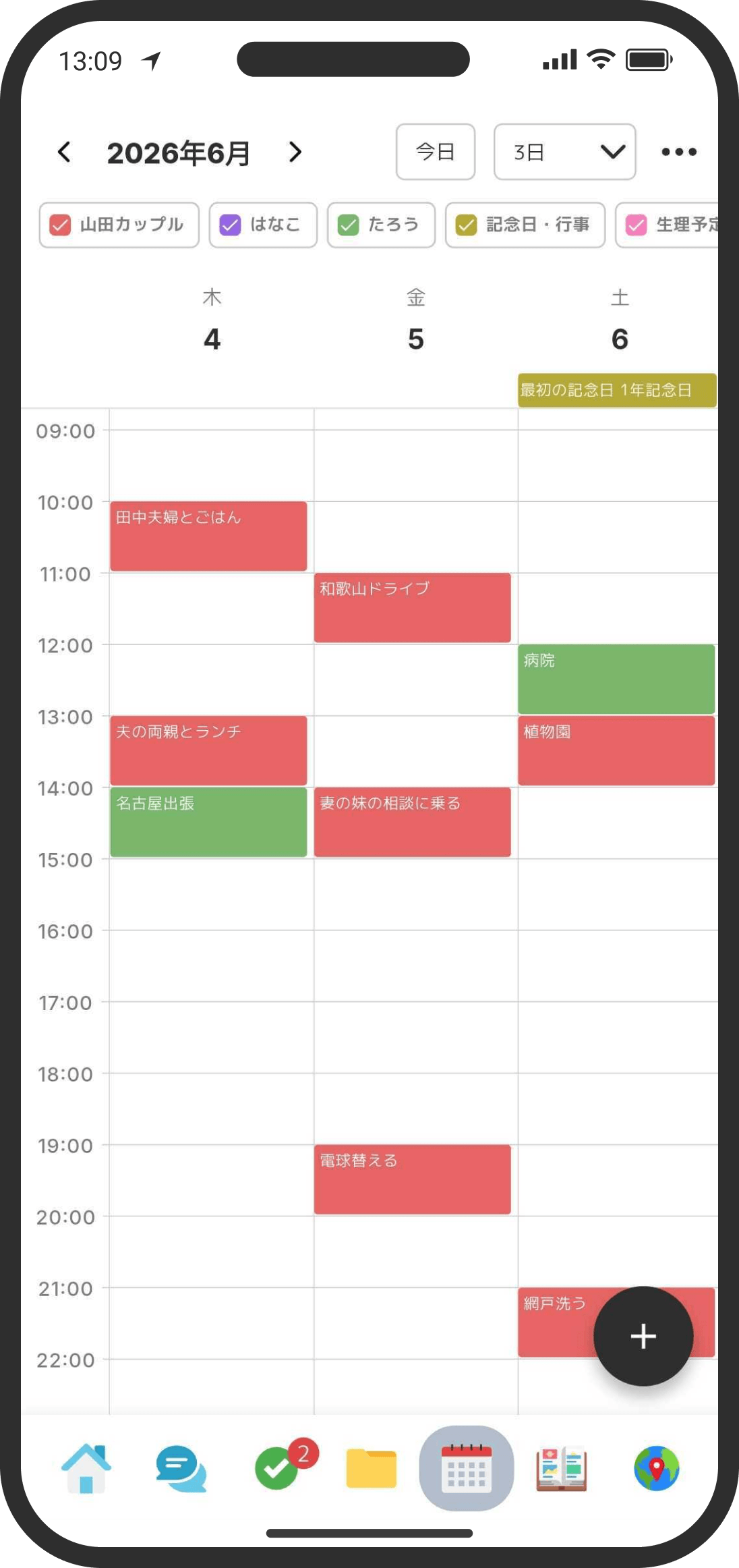
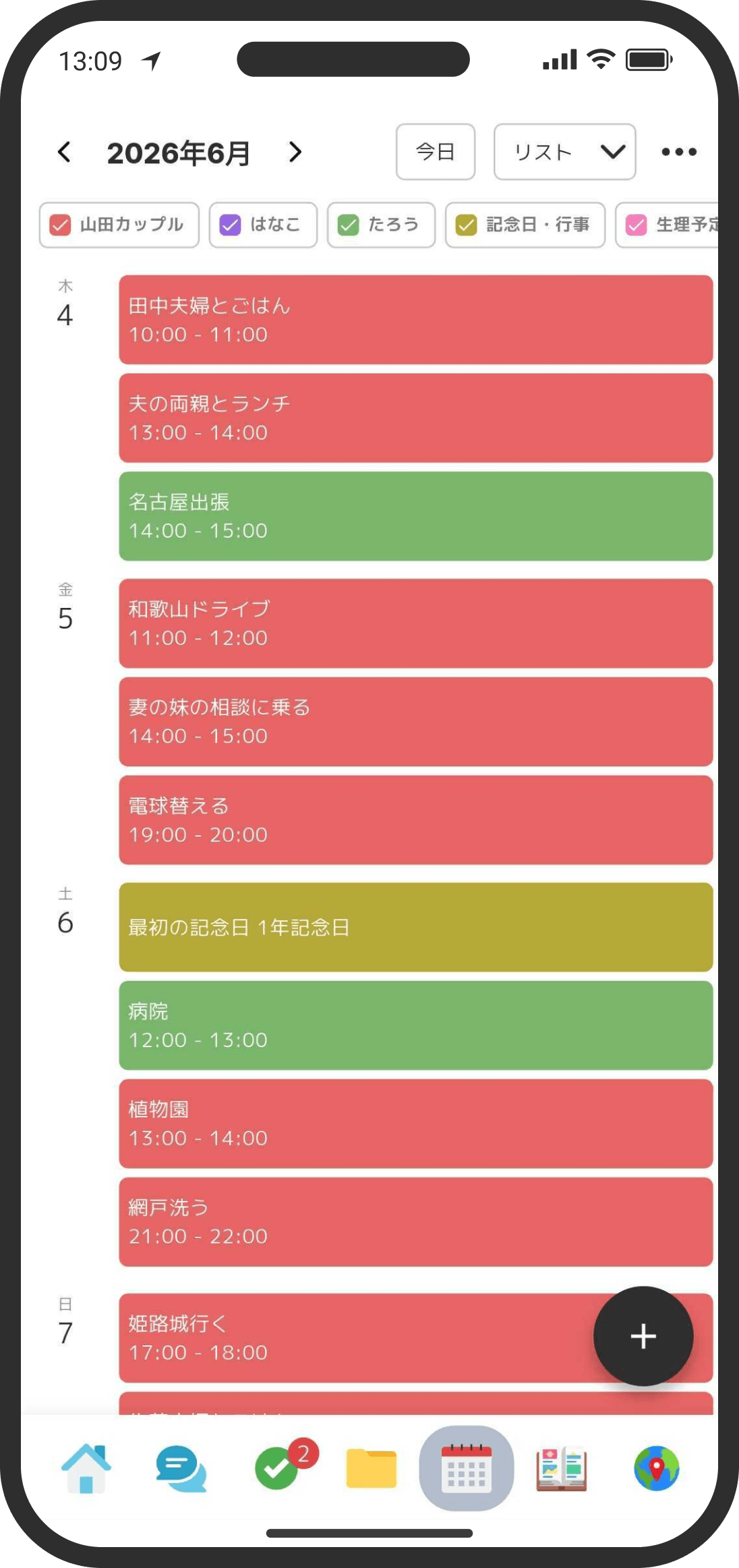
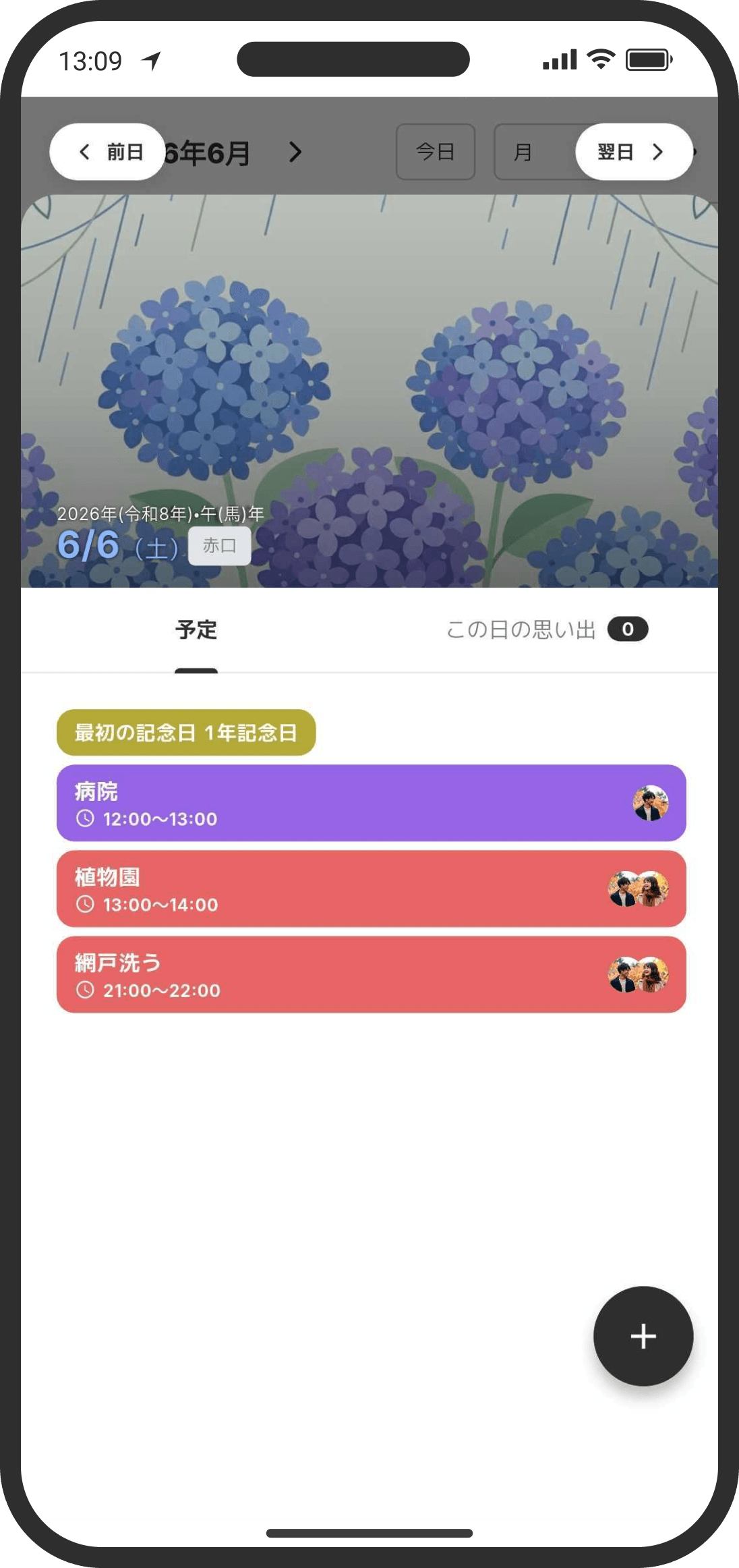
Puedes organizar tus eventos, los de los dos, los del trabajo y más, cada uno con el color que quieras.
¿Qué es?
Un calendario donde ven juntos sus eventos, aniversarios, recuerdos y los días previstos del periodo. Tiene vista de 1 día, 3 días, semana, mes y lista de eventos.
Cómo usarlo
- Ábrelo desde «Calendario» en el menú inferior. En el modo Predeterminado también puedes abrirlo con «Abrir calendario» en la tarjeta del calendario de Inicio, y en el modo Personalizado, desde el widget «Calendario» de la pantalla de inicio.
- Cambia la vista con el menú desplegable que está junto al botón «Hoy», arriba a la derecha. Puedes elegir entre «1 día», «3 días», «Semana», «Mes ↔», «Mes ↕» y «Lista». En «Mes ↔», desliza a la izquierda o a la derecha para pasar al mes anterior o siguiente; en «Mes ↕», los meses aparecen uno detrás de otro de arriba abajo, así que desplázate hacia arriba o hacia abajo hasta el mes que quieras. Cada mes empieza con una franja gris, como «nov 2026». No se muestran las fechas de los meses anteriores ni siguientes, y esas casillas quedan vacías en gris. En la vista de mes, al tocar una fecha verás sus detalles (como el año), los días previstos del periodo y los eventos de ese día.
- En «Mes ↕» no aparecen las flechas de mes (< >) en la parte superior de la pantalla. En su lugar, hay un botón de actualizar (la flecha circular) a la derecha del mes y el año. En esta vista no se puede deslizar hacia abajo para actualizar. Toca el botón de actualizar para volver a cargar los eventos (también vuelve a importar los eventos de los calendarios vinculados).
- En «1 día», «3 días» y «Semana», los eventos se muestran con las horas en vertical y los días en horizontal (1, 3 o 7 días por pantalla). Desliza a la izquierda o a la derecha para seguir pasando a días anteriores o posteriores. En «Semana» se avanza de semana en semana (la semana empieza en el día elegido en «Visualización del calendario» → «Primer día de la semana»). Los días previstos del periodo aparecen como una franja justo debajo de las fechas, y los eventos de todo el día, en la zona de todo el día, encima del eje horario. Separa o junta dos dedos en vertical para cambiar la altura de cada hora; se mantiene la próxima vez que lo abras.
- Mover eventos: toca un evento para seleccionarlo. Aparecen unos tiradores redondos arriba y abajo, y los botones «Editar» y «Eliminar». Arrastra un tirador para alargar o acortar la hora de inicio o de fin. Mantén presionado el evento y arrástralo para moverlo a otra hora o a otro día en intervalos de 15 minutos (la duración no cambia; si lo llevas al borde de la pantalla, se desplaza al día siguiente). Si sueltas un evento con hora en la zona de todo el día, pasa a ser de todo el día; si sueltas un evento de todo el día en el eje horario, pasa a ser un evento de 1 hora que empieza a esa hora. Los eventos de todo el día también se pueden mover a otro día o alargar y acortar arrastrando su borde izquierdo o derecho. Tócalo otra vez para abrir sus detalles. El cambio se ve al instante en pantalla y solo se deshace si no se puede guardar. Al cambiarlo, tu pareja también recibe el aviso «Actualizó un evento». Los aniversarios, los días previstos del periodo, los eventos repetidos y los eventos importados de otro calendario no se pueden mover.
- Tocar una hora libre: se abre la pantalla para añadir un evento que empieza a esa hora. Si tocas una fecha o un hueco libre de la zona de todo el día, puedes añadir un evento de todo el día para ese día.
- En los detalles de una fecha (toca una fecha en la vista de mes) verás los eventos de ese día en un eje horario. Las horas de 6:00 a 24:00 aparecen en vertical, y cada evento es un bloque del tamaño de su duración (de 0:00 a 6:00 está plegado entre las filas de 0:00 y 6:00; toca esa franja para abrirla. Si hay eventos entre 0:00 y 6:00, aparece abierta desde el principio). Los eventos de todo el día aparecen en un recuadro aparte, encima del eje horario. Separa o junta dos dedos en vertical para cambiar la altura de cada hora (se mantiene la próxima vez que lo abras). Con el icono de arriba a la derecha también puedes cambiar a la vista de lista de siempre, y la vista que elijas se mantiene la próxima vez.
- Mover eventos: toca un evento del eje horario para seleccionarlo. Aparecen unos tiradores redondos arriba y abajo, y los botones «Editar» y «Eliminar». Arrastra un tirador para alargar o acortar la hora de inicio o de fin por separado. Mantén presionado el evento y arrástralo hacia arriba o hacia abajo para moverlo en intervalos de 15 minutos (la duración no cambia). Tócalo otra vez para abrir sus detalles. El cambio se ve al instante en pantalla y solo se deshace si no se puede guardar. Al cambiarlo, tu pareja también recibe el aviso «Actualizó un evento». Los aniversarios, los días previstos del periodo y los eventos repetidos no se pueden mover (en los eventos repetidos no aparecen los tiradores, y el botón «Editar», tras pedirte confirmación, abre la edición del evento original).
- Tocar una hora libre: se muestra un instante la franja de la hora que tocaste (en bloques de 1 hora) y luego se abre la pantalla para añadir un evento que empieza a esa hora (así ves de un vistazo si lo pusiste donde querías; puedes ajustar la hora exacta en la pantalla de añadir o arrastrándolo).
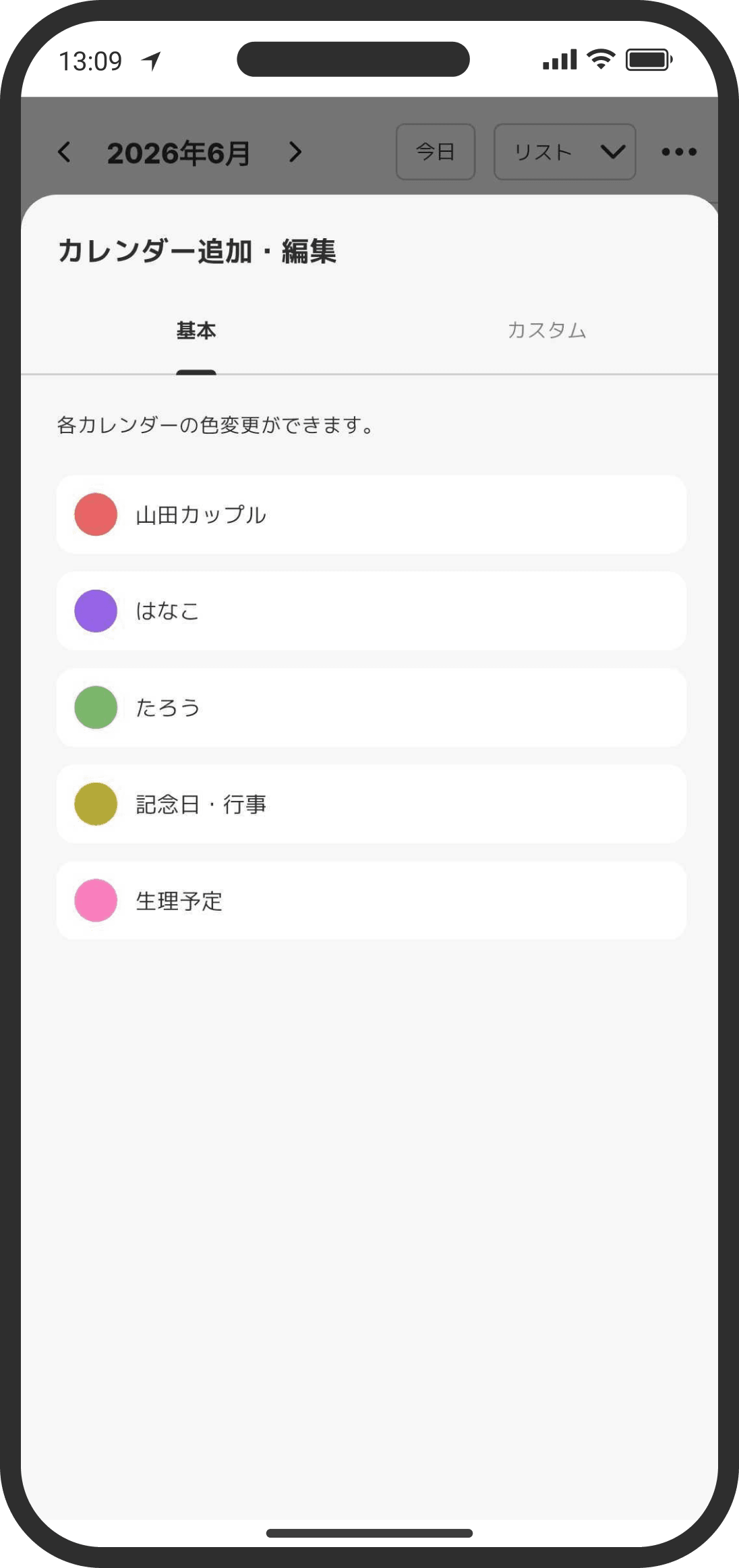
- En las casillas de la parte superior, donde aparecen el nombre de pareja, tu nombre y otros, puedes activar o desactivar qué eventos se muestran. Con el botón + del extremo derecho puedes cambiar los colores de los calendarios o añadir calendarios personalizados.
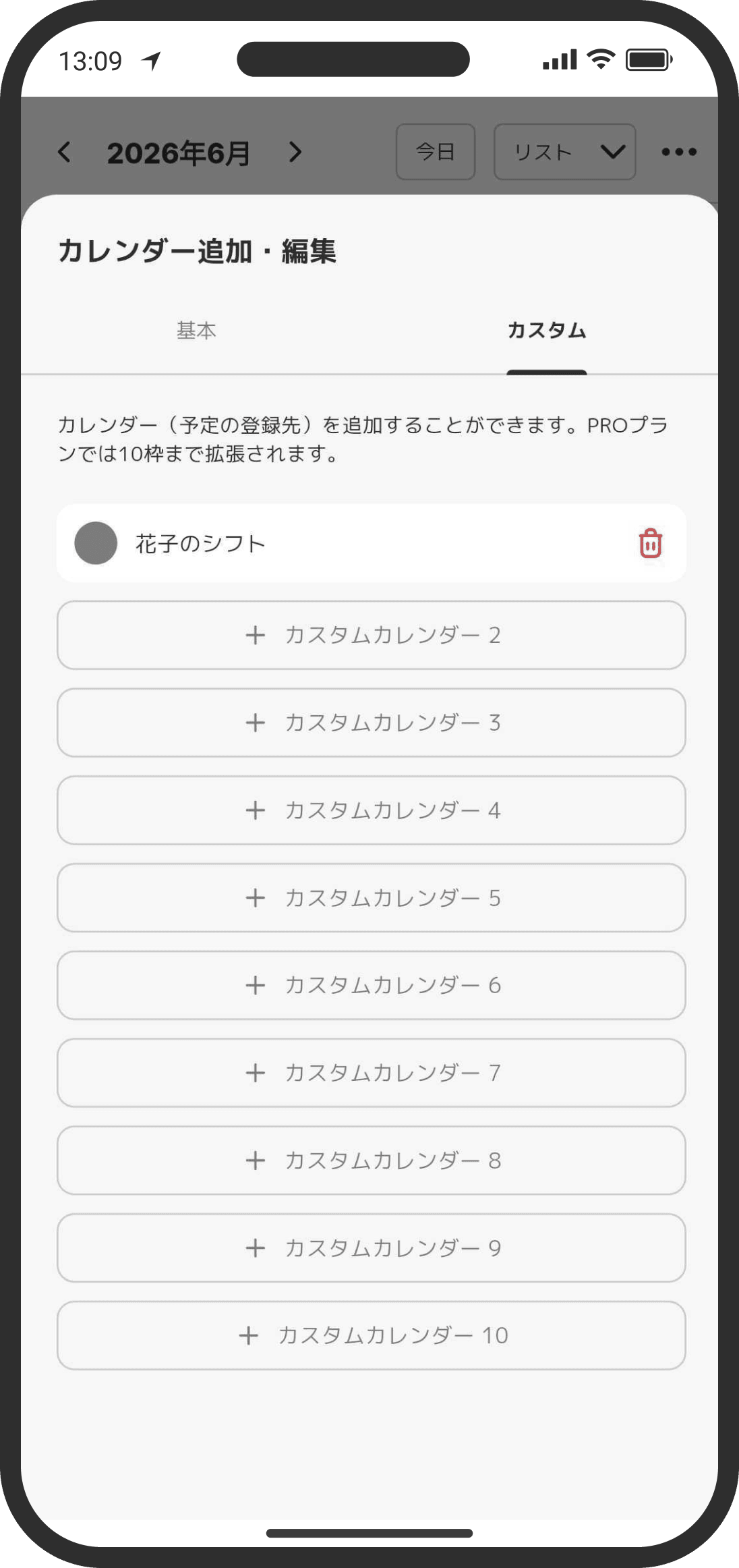
- Los calendarios personalizados te permiten crear más categorías para tus eventos. Por ejemplo, para tus turnos de trabajo o para los eventos de tu familia o de tus hijos. Puedes añadir hasta 2 con el plan gratuito y hasta 10 con COUPPLY PRO.
- Añadir eventos: puedes añadir eventos desde muchos sitios. Usa el icono «+» de abajo a la derecha del calendario, el botón «Añadir» después de tocar una fecha en la vista de mes, o toca una franja horaria en las vistas de 1 día, 3 días o semana. También puedes hacerlo desde la pantalla de inicio (en el modo Predeterminado, con «+ Añadir evento» al final de la tarjeta del calendario; en el modo Personalizado, desde el widget de inicio).
- Guardar en varias fechas: con el botón «Guardar en varias fechas» de arriba a la derecha puedes añadir el mismo evento en varias fechas a la vez. Es útil para compartir turnos de trabajo, por ejemplo.
- Todo el día: si un evento no tiene hora fija o dura todo el día, activa «Todo el día» y se mostrará en la parte superior del calendario.
- Repetir: puedes configurar repeticiones, como cada día, cada semana un día concreto, cada mes, el 3.er domingo de cada mes o cada año.
- Notificación: elige cuándo se envía la notificación push: «Sin notificación», «A la hora de inicio», «10 minutos antes», «30 minutos antes», «1 hora antes» o «1 día antes». El recordatorio te llega a ti y también al teléfono de tu pareja (llega según los ajustes de notificaciones push de cada uno, así que también pueden hacer que solo le llegue a uno de los dos).
- Calendario: elige en qué calendario se añade el evento.
- Lugar: puedes indicar un lugar. Elige un establecimiento o un sitio de los datos del mapa, o usa «Crear un lugar que no aparece» para añadir un sitio que no está en el mapa, como la casa de tus padres. Si activas «Traslado», a la derecha del lugar, puedes indicar un origen y un destino, igual que en los planes de viaje (útil para trayectos en tren o avión. En el calendario y en los detalles de la fecha se muestra como «origen → destino»).
- Archivos adjuntos: puedes subir imágenes o archivos, o vincular algo de la Wiki. Lo que adjuntes desde «Archivo» se guarda tal cual, sin comprimir, así que, por ejemplo, un billete de avión se adjunta sin perder calidad (las fotos y videos que elijas del álbum siguen el nivel de compresión de «Ajustes de subida»; de forma predeterminada se mantienen en su calidad original). Con el plan gratuito puedes adjuntar hasta 3. (Además, se aplica un límite de almacenamiento según cada plan.) Puedes seleccionar varios a la vez, tanto del álbum como desde «Archivo».
- Al tocar un evento que añadiste, solo verás los datos que tiene configurados (fecha y hora, repetición, notificación, calendario, lugar, URL, archivos adjuntos y nota), bien ordenados. Con «Editar», arriba a la derecha, puedes editarlo todo (si es un evento repetido, tienes que editar el evento original). Con el icono de chat de arriba a la derecha pueden hablar del evento con tu pareja, y con «...» de arriba a la derecha se abre el menú del evento. Esto es lo que puedes hacer en ese menú:
- Crear un recuerdo de este evento: crea un recuerdo con la fecha, el título, el lugar y otros datos del evento.
- Duplicar evento: copia el mismo evento, con su título, lugar y demás datos, en las fechas que elijas (puedes elegir varias).
- Configurar una cuenta atrás: crea un recordatorio para hacer la cuenta atrás de un evento que esperas con ganas, como un viaje. En el modo Predeterminado, verás los recordatorios en el chip «Recordatorios» de la tarjeta de Inicio; en el modo Personalizado, añade el widget de recordatorios a la pantalla de inicio para verlos. Para más detalles, consulta la ayuda «Usar recordatorios».
- Eliminar evento: elimina el evento. Un evento eliminado no se puede recuperar.
- Con el icono «...» de arriba a la derecha del calendario puedes personalizar muchas cosas. El menú se divide en tres partes: «Funciones relacionadas», «Ajustes del calendario» y «Gestionar eventos».
Funciones relacionadas (la fila de iconos): accesos a funciones que se usan a menudo junto con el calendario. Toca uno para abrir la página de esa función. - Control del periodo: abre la página de control del periodo. La primera vez se abre la pantalla para empezar a usarlo. Nota: no aparece si en tu perfil elegiste el sexo «hombre» (los días previstos del periodo de tu pareja se muestran en el calendario si los comparte).
- Aniversarios: abre la página de aniversarios.
- Recordatorios: abre la página de recordatorios.
- Ajustes del calendario
- Visualización del calendario: en «Primer día de la semana» puedes cambiar el día con el que empieza el calendario. De forma predeterminada es el domingo. En «Tamaño del texto» puedes elegir entre pequeño, mediano y grande para el texto de los eventos del calendario (se aplica a todas las vistas). «Eventos con color sólido» está activado al principio y muestra los eventos rellenos con el color de su calendario y el texto en blanco. Si lo desactivas, se muestran con un fondo claro, un borde y el texto del color del calendario.
- Añadir / editar calendarios: tiene tres pestañas: «Básico», «Vinculados» y «Personalizados». En «Básico» cambias el color de los calendarios; en «Vinculados» importas el calendario de tu teléfono (consulta «Importar eventos de un calendario externo» más abajo), y en «Personalizados» añades calendarios personalizados (nuevas categorías).
- Valores predeterminados de eventos: configura los valores iniciales al crear un evento. Puedes cambiar cuándo se notifica (de forma predeterminada, 10 minutos antes) y en qué calendario se añade (nuestros eventos, mis eventos, etc.).
- Notificaciones push: abre los ajustes de notificaciones push. Para el calendario, puedes elegir si te avisan de los eventos de tu pareja, y configurar los resúmenes de la noche y de la mañana, el aviso del periodo previsto y las notificaciones de los calendarios personalizados.
- Gestionar eventos
- Importar eventos (.ics): si quieres traer eventos de otro calendario, puedes registrarlos todos a la vez con un archivo .ics. Eliges el calendario de destino para cada archivo .ics (no para cada evento) y se añaden todos de una vez.
- Eliminar eventos en bloque: elimina todos los eventos del calendario que elijas. Es útil para empezar de cero cuando quieres usar un calendario personalizado para otra cosa, o si importaste el mismo archivo .ics dos veces por error.
Importar eventos de un calendario externo
- Puedes mostrar los eventos del calendario de tu teléfono (el Calendario del iPhone, Google Calendar en Android, etc.) dentro del calendario de COUPPLY. Configúralo en «...» de arriba a la derecha del calendario → «Añadir / editar calendarios» → pestaña «Vinculados» → «Vincular un calendario». La primera vez, permite el acceso al calendario (solo se lee; COUPPLY nunca escribe en tu calendario).
- Los eventos importados se añaden en la parte superior del calendario como un calendario aparte. Es independiente de «Nuestros eventos» y de los calendarios personalizados, así que no cuenta para el límite de calendarios personalizados (2 en el plan gratuito y 10 en PRO).
- Puedes elegir entre tres opciones para compartir cada calendario
- Solo yo: se muestra solo en este dispositivo. Tu pareja ni siquiera ve que tienes eventos. Como no se guarda nada en los servidores de COUPPLY, tampoco aparece en tus otros dispositivos (si cambias de teléfono, no se transfiere; vuelve a vincularlo en el nuevo). Si vinculas el mismo calendario en otro dispositivo, allí también verás los mismos eventos.
- Compartir con mi pareja (solo el horario): solo se muestran las franjas horarias, y tu pareja ve cada evento como «Ocupado». Tu pareja no ve el nombre, la nota ni el lugar de los eventos (en tu pantalla se ven con su nombre original). Esta es la opción elegida al principio.
- Compartir con mi pareja (todo): comparte todo con tu pareja, incluido el nombre de los eventos.
Después de elegir, toca «Aceptar» para confirmar. Puedes cambiar esta opción más adelante. Si dejas de compartir, los eventos de ese calendario desaparecen al instante de la pantalla de tu pareja. - Ajustes después de vincular: en la lista de la pestaña «Vinculados», toca el círculo de color de la izquierda para cambiar el color, o el nombre del calendario para cambiarle el nombre. Con el icono de menú del extremo derecho puedes elegir «Actualizar», «Actualización automática», «Uso compartido» o «Desvincular».
- El vínculo es por teléfono: un calendario vinculado queda asociado a ese teléfono. Si cambias de teléfono, los calendarios vinculados en el anterior aparecen como «Calendarios vinculados en otros dispositivos». Sus eventos se siguen viendo, pero no se pueden importar eventos nuevos. Si quieres importar también en el teléfono nuevo, desvincúlalo primero y vuelve a vincular el mismo calendario.
- Dónde se muestra: además del calendario, en la lista de eventos de Inicio y en los widgets de COUPPLY que pongas en la pantalla de inicio o en la pantalla de bloqueo del teléfono. Si desmarcas su casilla en la parte superior del calendario, deja de mostrarse en todos esos sitios a la vez. Si elegiste «Compartir con mi pareja (solo el horario)», en tu pantalla se ve el nombre original del evento y en la de tu pareja, «Ocupado».
- Cuándo se importa: desliza hacia abajo en la pantalla del calendario para importar en ese momento (también puedes hacerlo con «Actualizar» en el icono de menú). En la vista «Mes ↕», toca el botón de actualizar de la parte superior de la pantalla. Si activas la «Actualización automática», también se importa automáticamente al abrir la pantalla de Inicio o del calendario y al volver a abrir la app (puedes elegir un intervalo de 15 minutos, 1 hora o 6 horas. El intervalo no significa que se importe solo cada cierto tiempo, sino que no se importa si no pasó ese tiempo desde la última vez. No se importa nada mientras la app está cerrada). La actualización automática está desactivada al principio, y el ajuste es el mismo para todos los calendarios vinculados.
- Cosas a tener en cuenta al vincular (puedes consultarlas con el «?» junto al título de la pestaña «Vinculados»)
- Solo puedes vincular calendarios que estén en tu teléfono. No puedes importar el calendario del teléfono de tu pareja (tiene que vincularlo tu pareja).
- Si quieres importar Google Calendar u otro, primero añade esa cuenta en tu teléfono (en iPhone, «Ajustes» → «Apps» → «Calendario» → «Cuentas de calendario»; en Android, «Ajustes» → «Contraseñas y cuentas»). Una vez añadida, aparece como parte del calendario del teléfono en la lista de calendarios que puedes vincular en COUPPLY.
- Solo se puede importar desde el teléfono de quien lo vinculó. En la pantalla de tu pareja solo se puede mostrar u ocultar ese calendario.
- Los eventos importados no se pueden editar ni eliminar desde COUPPLY. Haz los cambios en tu app de calendario.
- Se importan los eventos desde 3 meses atrás hasta 1 año adelante. Los eventos que quedan fuera de ese periodo desaparecen automáticamente del calendario de COUPPLY (no se borran de tu app de calendario).
- COUPPLY no envía notificaciones de los eventos importados. Usa las notificaciones de tu app de calendario (así no suenan dos veces por el mismo evento).
- Los eventos repetidos se importan como eventos individuales.
- COUPPLY nunca escribe en tu calendario (solo lo lee).
Preguntas frecuentes
P. Siempre sale «Nuestros eventos» y me da pereza cambiarlo cada vez
Puedes cambiar los valores iniciales. En «...» de arriba a la derecha del calendario → «Valores predeterminados de eventos», elige el calendario que más usas (por ejemplo, el tuyo) y la notificación inicial («Sin notificación», «A la hora de inicio», «10 minutos antes», «30 minutos antes», «1 hora antes» o «1 día antes»).
P. Quiero añadir el mismo evento varias veces (turnos, clases, etc.)
Al crear un evento, usa «Guardar en varias fechas» arriba a la derecha para añadirlo en varias fechas a la vez. También puedes abrir un evento que ya creaste, tocar «...» arriba a la derecha y, en el menú del evento, elegir «Duplicar evento» para copiarlo en varias fechas.
P. No puedo editar los eventos importados
Los eventos importados de un calendario externo no se pueden editar ni eliminar desde COUPPLY (si los cambiaras en COUPPLY, volverían a como estaban en la siguiente importación). Cámbialos en tu app de calendario y luego desliza hacia abajo en la pantalla del calendario para actualizar. (En la vista «Mes ↕», toca el botón de actualizar de la parte superior de la pantalla).
P. Desaparecieron eventos importados
Se importan los eventos desde 3 meses atrás hasta 1 año adelante. Los eventos que quedan fuera de ese periodo desaparecen automáticamente del calendario de COUPPLY (no se borran de tu app de calendario).
P. No quiero que mi pareja vea el nombre de mis eventos
En las opciones para compartir de cada calendario, elige «Compartir con mi pareja (solo el horario)» o «Solo yo». Con «solo el horario», el nombre, la nota y el lugar de los eventos ni siquiera se guardan en los servidores de COUPPLY: solo se comparten las franjas horarias.
P. El calendario que quiero vincular (Google Calendar u otro) no aparece en la lista
Puede que esa cuenta no esté añadida en tu teléfono. Añádela en iPhone desde «Ajustes» → «Apps» → «Calendario» → «Cuentas de calendario», o en Android desde «Ajustes» → «Contraseñas y cuentas». Después, vuelve a abrir «Vincular un calendario» en COUPPLY y aparecerá en la lista. Si ya la añadiste y aun así no aparece, revisa también que ese calendario no esté oculto en la app de calendario de tu teléfono.
P. No se ven los eventos
Revisa que la casilla de cada calendario, en la parte superior del calendario, esté marcada. Si todas están marcadas y aun así no se ven, puede que haya ocurrido un error al obtener o mostrar los eventos. Desliza hacia abajo en el calendario para actualizar, o cambia a la vista «3 días» o «Semana» para volver a cargar los datos. (En la vista «Mes ↕», toca el botón de actualizar de la parte superior de la pantalla).
P. Los días del periodo no aparecen en el calendario
Revisa que la casilla «Periodo previsto», en la parte superior del calendario, esté marcada. Los días del periodo se muestran en las vistas «1 día», «3 días», «Semana», «Mes ↔» y «Mes ↕». En la vista «Lista» no se muestran los eventos relacionados con el periodo. También puede que no se hayan podido cargar los datos, así que desliza hacia abajo en el calendario para actualizar. (En la vista «Mes ↕», toca el botón de actualizar de la parte superior de la pantalla).
P. ¿Qué es «Elegir de la Wiki»? ¿Se guarda el archivo dos veces?
Sirve para vincular a un evento un archivo que ya está en la Wiki (el lugar donde guardan sus archivos), sin volver a subirlo. El mismo archivo no se guarda dos veces. El archivo original sigue en la Wiki, así que si lo quitas del evento, no se borra de la Wiki. En cambio, si adjuntaste un archivo nuevo desde tu dispositivo, se elimina al quitarlo del evento.
P. No puedo adjuntar archivos / dice que el almacenamiento está lleno
El almacenamiento de archivos tiene un límite según cada plan. Si llegaste al límite, elimina archivos que no necesites o considera cambiar de plan.
P. Al tocar una fecha ya no aparecen los recuerdos de ese día
Los detalles de la fecha ahora muestran solo los eventos. Para ver los recuerdos de ese día, usa el calendario de la pestaña Recuerdos (toca la fecha) o la fila de fechas de la Portada de Recuerdos.
P. No puedo mover un evento en el eje horario
Los aniversarios, los días previstos del periodo y los eventos repetidos no se pueden mover arrastrándolos en el eje horario (si los mantienes presionados, aparece un aviso). Para un evento repetido, tócalo y cambia la hora desde el evento original. Y si quieres moverlo entre las 0:00 y las 6:00, primero toca la franja entre 0:00 y 6:00 para abrirla y luego arrástralo.
P. No aparecen en el calendario el rokuyō ni las celebraciones (como yakudoshi o tanabata)
El rokuyō (los seis tipos de día de buena o mala suerte del calendario japonés) y las celebraciones (yakudoshi, shichi-go-san, setsubun, tanabata, etc.) están pensados para Japón, así que, si el idioma de la app no es japonés, no se muestran en el calendario ni en la pantalla de inicio. Los aniversarios que registraste tú (cumpleaños, aniversario de boda, etc.) se muestran sea cual sea el idioma. Si quieres ver las celebraciones, elige japonés en «Ajustes» → «Idioma».
Mostrar los sábados en azul es una costumbre de Japón y otros países de Asia, así que, si el idioma no es japonés, los sábados se muestran del mismo color que los días entre semana. Los domingos y festivos siguen en rojo en cualquier idioma.
Si el idioma no es japonés, tampoco se muestran la era japonesa ni el signo del zodiaco chino del año, porque son propios del calendario japonés. En lugar del rokuyō se muestra el «número de semana» (por ejemplo, «Semana 38»), que indica qué semana del año es, ya que en Europa a veces se usa el número de semana para organizar planes. El signo del zodiaco es el mismo en todo el mundo, así que se muestra en cualquier idioma.
Los festivos del calendario son los del país de la zona horaria que elegiste en «Ajustes» → «Zona horaria». Por ejemplo, si eliges Tokio (Japón), verás los festivos de Japón, y si eliges Nueva York (Estados Unidos), los de Estados Unidos. Se decide por separado del idioma, así que también puedes ver los festivos de Japón con la app en español. Aunque viajes al extranjero, los festivos no cambian mientras no cambies la zona horaria.
P. La hora aparece como «9:00 AM» / quiero el formato de 24 horas
La hora se muestra según la costumbre del idioma de la app. En inglés se usa el formato de 12 horas, como «9:00 AM» o «2:30 PM», y en japonés y español, el de 24 horas. En inglés, la pantalla para elegir la hora de un evento también usa de 1 a 12 con un selector AM/PM. Si activaste el formato de 24 horas en los ajustes del teléfono, se usa el formato de 24 horas sea cual sea el idioma (Android: Ajustes → Sistema → Fecha y hora; iPhone: Ajustes → General → Fecha y hora). Solo cambia cómo se ve en tu dispositivo, no afecta a tu pareja.
P. No me llega el recordatorio de un evento / no le llega a mi pareja
Los recordatorios llegan según los ajustes de notificaciones push de cada persona que los recibe. «Nuestros eventos» y «Mis eventos» siempre se notifican. Los eventos de tu pareja y los calendarios personalizados se pueden activar o desactivar, así que, si no llegan, revisa en las «Notificaciones push» de esa persona que el calendario correspondiente esté activado. Además, las notificaciones solo se preparan con hasta un mes de antelación. Si ninguno de los dos abre la app durante mucho tiempo, puede que no se programen las notificaciones de eventos más lejanos y no lleguen. Si abren la app de vez en cuando y miran el calendario, las notificaciones de los próximos eventos se preparan automáticamente.