

Ajustes de la barra de navegación inferior
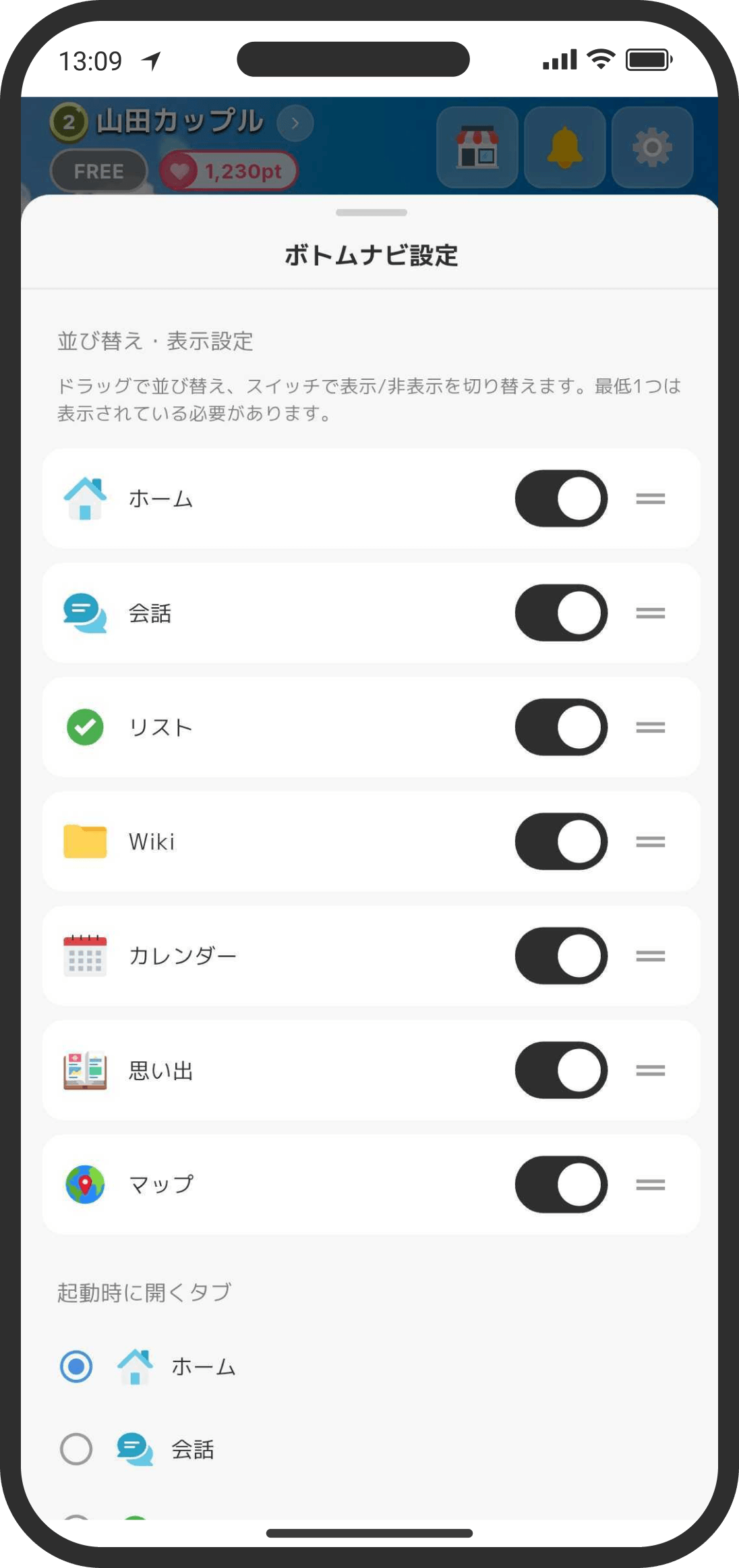
Mantén presionado cualquier botón de la barra de navegación inferior (el menú de la parte de abajo de la pantalla) para cambiar ahí mismo el orden, qué pestañas se muestran y cuál se abre al iniciar la app. Te recomendamos dejar solo las pestañas que más usas para que quede más despejada.
¿Qué es?
Te permite adaptar las pestañas de la parte inferior de la pantalla a tu forma de usar la app. Puedes cambiar su orden, ocultar las que no uses y elegir qué pestaña se muestra primero al abrir la app.
Este ajuste está disponible en los dos modos de la pantalla de inicio, pero las pestañas disponibles cambian según el modo.
- Modo Predeterminado: 6 pestañas: Inicio, Calendario, Recuerdos, Mapa, Actividad y Salud (Chat, Listas y Wiki no aparecen como pestañas porque están en la «Portada» de Inicio). Al principio se muestran todas menos Salud.
- Modo Personalizado: 9 pestañas, incluidas Chat, Listas y Wiki (Inicio, Chat, Listas, Wiki, Calendario, Recuerdos, Mapa, Actividad y Salud). Las pestañas Mapa, Actividad y Salud están ocultas al principio; si quieres usarlas, activa su interruptor en este ajuste.
- Pestaña Salud: pensada para quien usa «Control del periodo» (también con la píldora o durante el embarazo) casi a diario. Normalmente abre «Control del periodo» (si aún no has empezado, puedes hacerlo desde «Empezar»). Mientras tomas la píldora cambia a «Control de la píldora», y durante el embarazo a «Embarazo», con su icono, y abre esa página. Mostrar la pestaña no cambia la barra inferior de tu pareja ni lo que tu pareja puede ver.
Los ajustes se guardan por separado para cada modo, así que cambiar de modo no afecta a los del otro.
Cómo usarlo
- Mantén presionado un icono de la barra de navegación inferior para abrir los ajustes. También puedes abrir la misma pantalla desde Ajustes (el engranaje arriba a la derecha de la pantalla de inicio).
- Mostrar etiquetas: si lo activas, debajo del icono de cada pestaña aparece su nombre (Inicio, Chat, etc.). Al principio está activado. En dispositivos pequeños puede que no quepan todas.
- Reordenar: mantén presionada una pestaña y arrástrala para ponerla en el orden que quieras.
- Mostrar u ocultar: con el interruptor de la derecha de cada pestaña eliges si aparece en la barra de navegación inferior. Debe mostrarse al menos una.
- Pestaña al abrir la app: elige qué pestaña se muestra primero al iniciar la app.
Preguntas frecuentes
P. Si oculto una pestaña, ¿ya no puedo usar esa función?
Sí puedes. Solo deja de aparecer en la barra de navegación inferior; la función sigue ahí. En el modo Predeterminado, accede desde las tarjetas de Inicio o desde la «Portada»; en el modo Personalizado, desde los accesos directos o widgets de la pantalla de inicio, o desde otras pantallas. Si quieres volver a usarla, activa su interruptor en los ajustes y aparecerá de nuevo.
P. ¿También cambia la barra de navegación inferior de mi pareja?
No. El orden y la visibilidad de la barra de navegación inferior son ajustes solo de tu dispositivo.