

Usar los widgets de iOS / Android
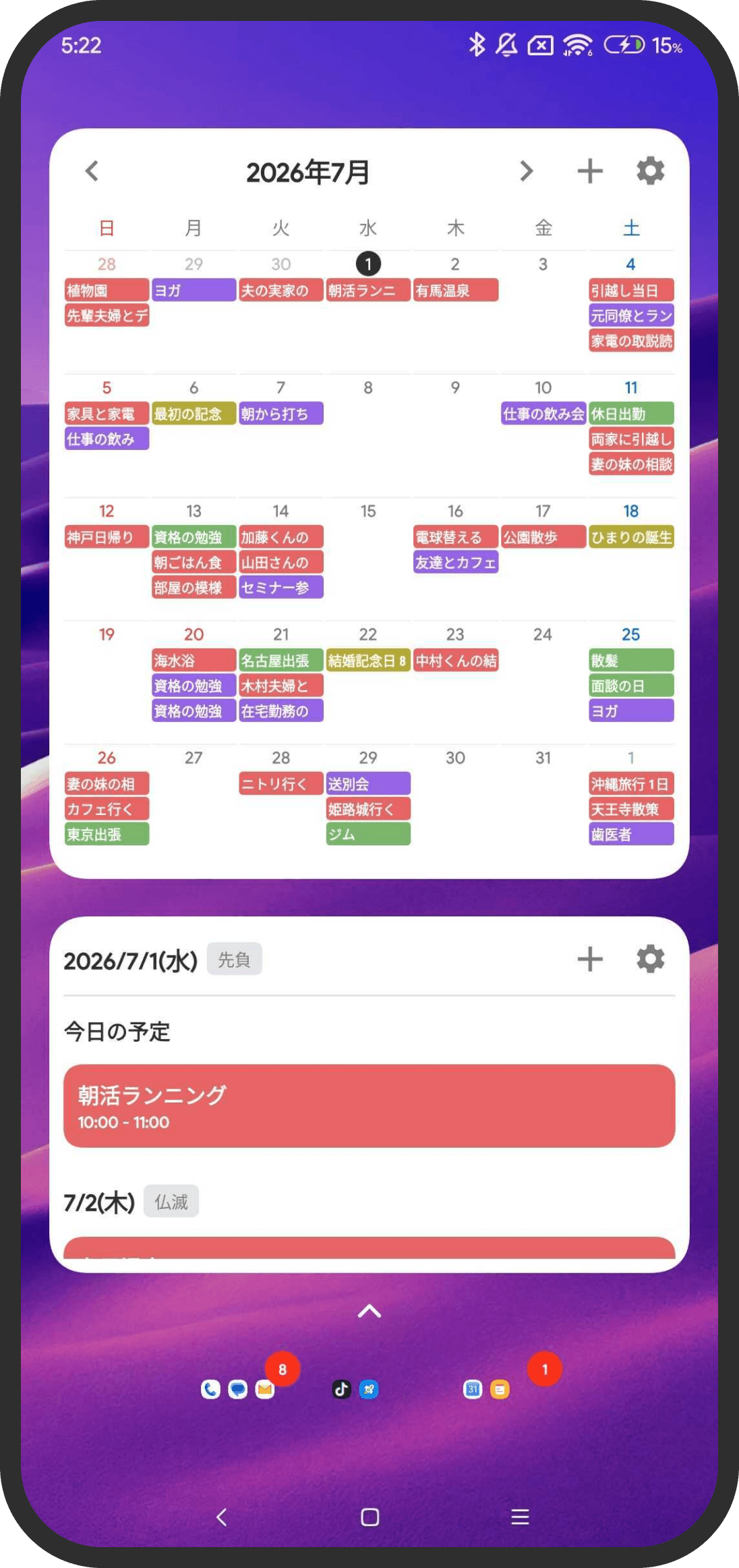
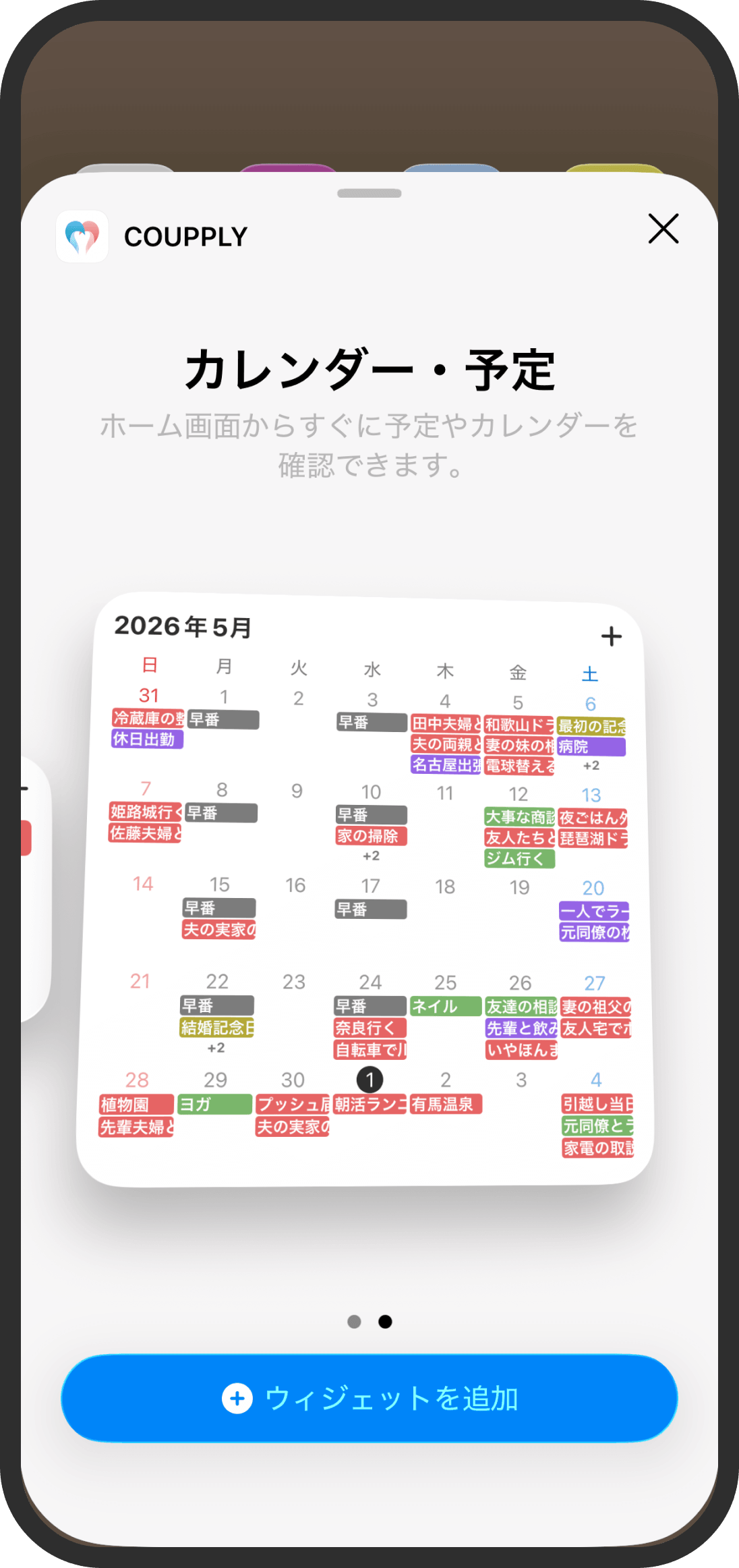
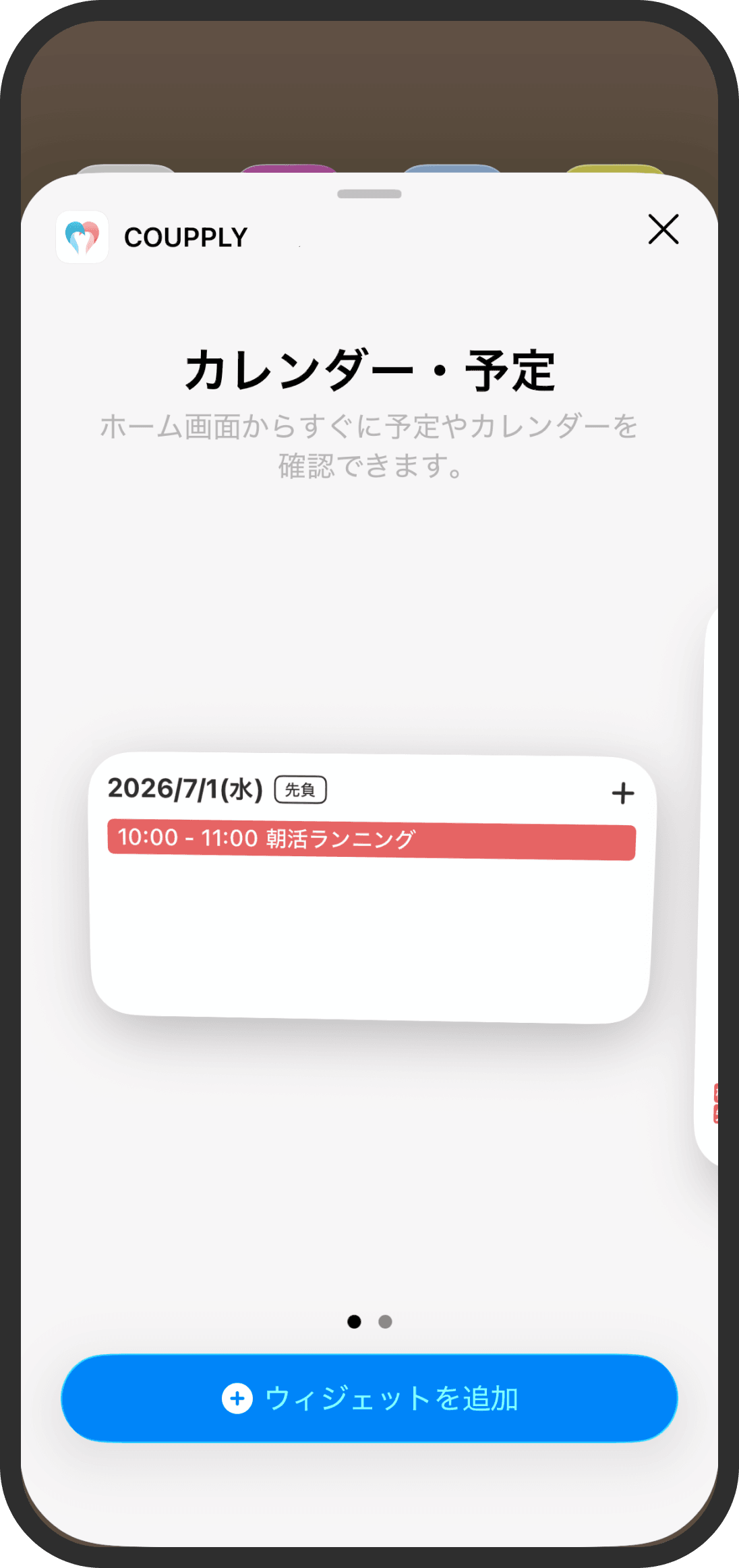
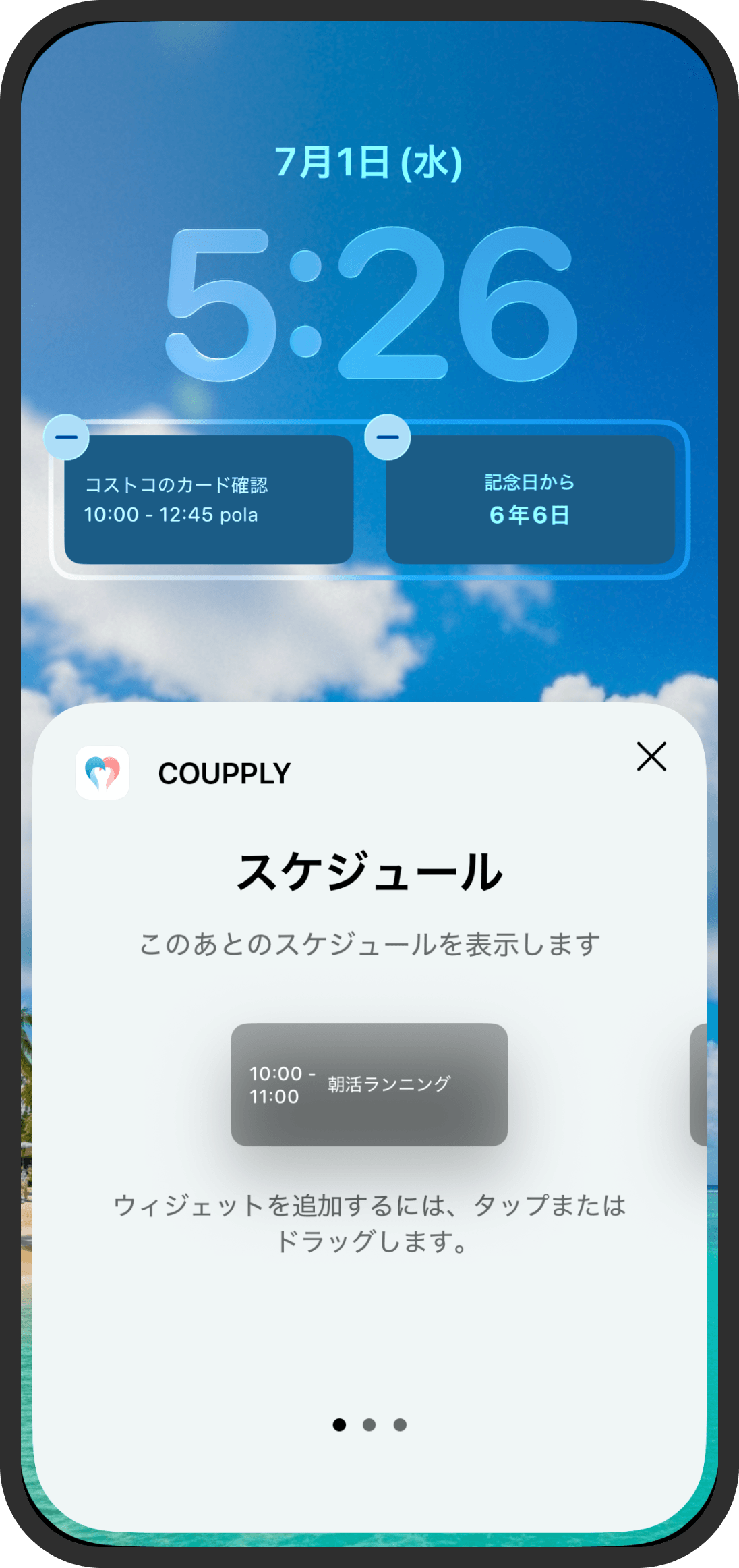
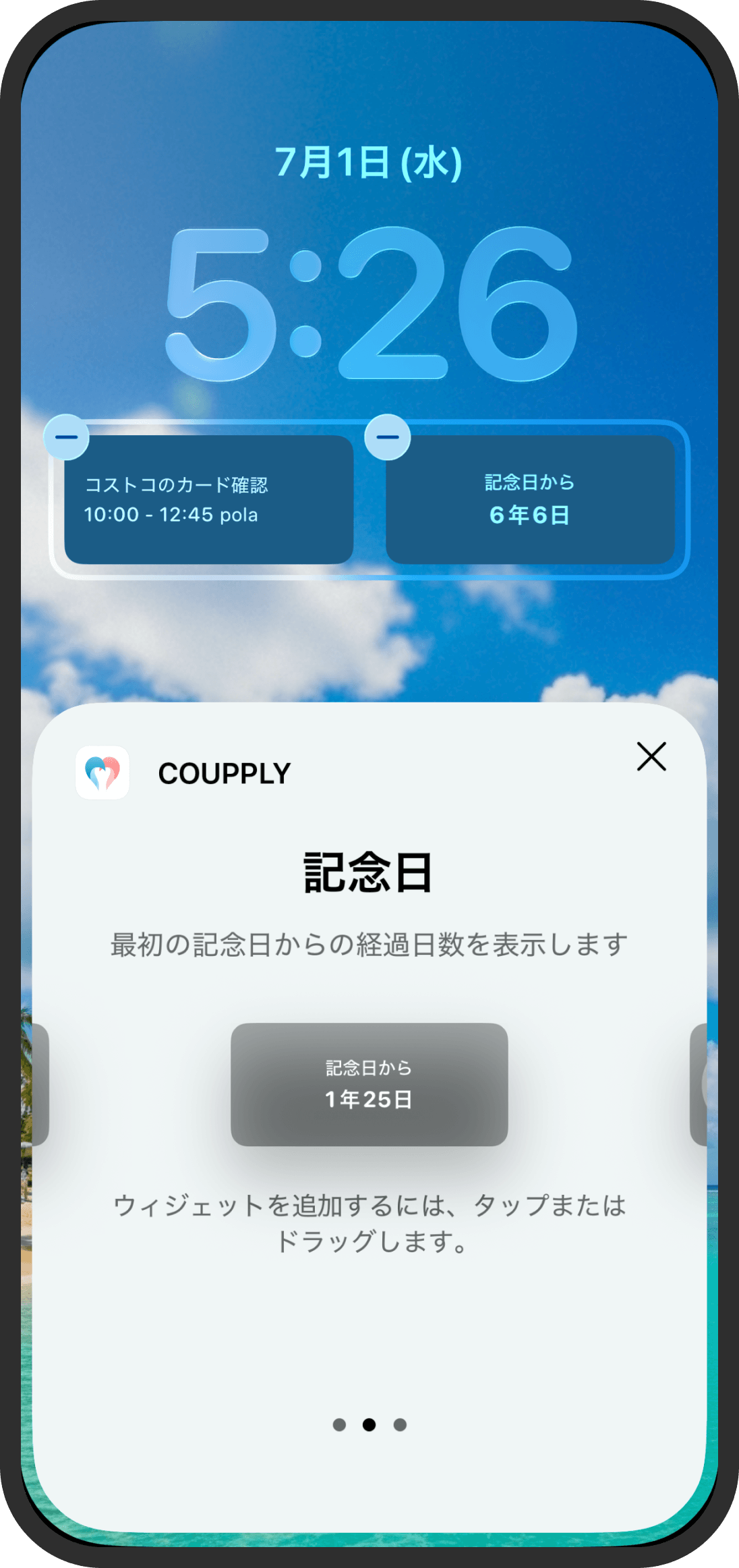
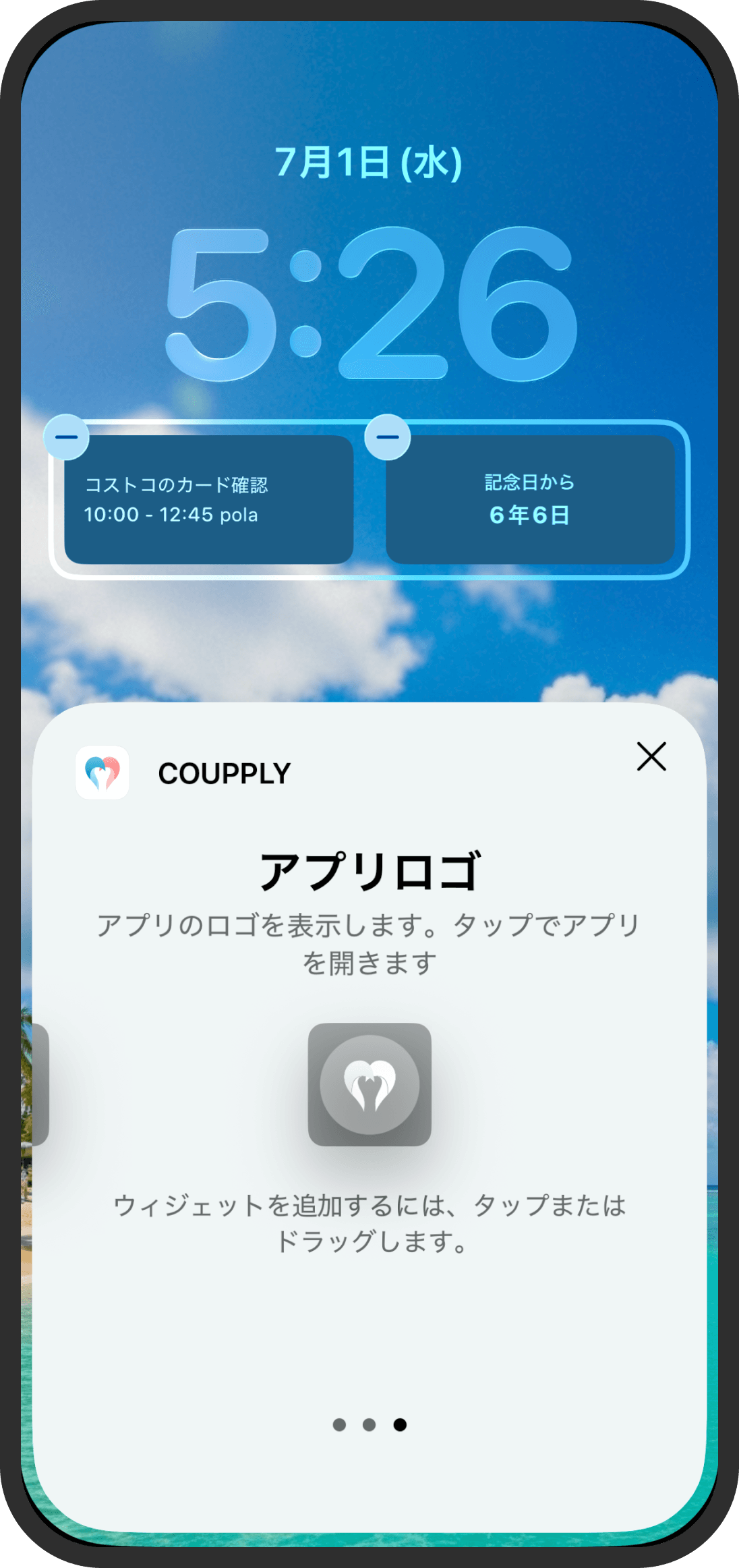
Además de la pantalla de inicio dentro de la app, COUPPLY tiene widgets que puedes poner en la pantalla de inicio de tu teléfono y en la pantalla de bloqueo (iPhone). Sin abrir la app, puedes ver de un vistazo el calendario del mes, los eventos de hoy y cuánto tiempo llevan juntos.
¿Qué es?
Son widgets que se colocan en la pantalla de inicio del teléfono (la del sistema) o en la pantalla de bloqueo del iPhone. Sin abrir COUPPLY, muestran su calendario, los próximos eventos y el tiempo que pasó desde su primer aniversario. No son los widgets de la pantalla de inicio de la app (Usuario, Misiones, Recuerdos, etc.): estos se colocan en la pantalla de inicio o de bloqueo del sistema.
Widgets disponibles
iPhone (iOS 17 o posterior)
- «Calendario y eventos» (para la pantalla de inicio; mediano, grande y extragrande)
- Mediano: muestra la fecha de hoy, una insignia de festivo y los próximos eventos (hasta 5 con hora, o hasta 4 si hay eventos de todo el día). Con el botón «+» vas directo a añadir un evento para hoy.
- Grande y extragrande: un calendario mensual de 5 semanas. Los eventos de cada día aparecen como etiquetas de color (si no caben, se muestra «+N»). Los domingos van en rojo y la fecha de hoy aparece en un círculo. Con el botón «+» vas directo a añadir un evento para hoy.
- Se adapta automáticamente al modo claro u oscuro.
- Mantenlo presionado → «Editar widget» para activar o desactivar «Mostrar solo mis eventos y los de pareja».
- «Agenda» (para la pantalla de bloqueo, rectangular): muestra los próximos eventos de todo el día y con hora, hasta 3 (o 1 línea de todo el día y 2 con hora).
- «Aniversario» (para la pantalla de bloqueo, rectangular): muestra «Desde nuestro aniversario» y el tiempo transcurrido desde su primer aniversario. Usa el aniversario registrado como «Nuestro aniversario» en la página de aniversarios.
- «Logo de la app» (para la pantalla de bloqueo, circular): un widget sencillo que solo muestra el icono de COUPPLY. Tócalo para abrir la app.
Android
- «Calendario»: un calendario mensual de 5 semanas. De forma predeterminada ocupa 4×4 celdas (192×192 dp) y se puede cambiar de tamaño. Toca una fecha para ir a la lista de eventos de ese día.
- «Agenda»: muestra día a día los eventos de las próximas dos semanas a partir de hoy. De forma predeterminada ocupa 4×2 celdas (130×40 dp) y se puede cambiar de tamaño. Con el botón «+» del encabezado vas a añadir un evento para hoy, y con el «+» de cada fecha, a añadir un evento para ese día.
- Al añadir el widget se abren sus ajustes: elige el tema (claro u oscuro) y los calendarios que quieres mostrar (los eventos de los dos, los tuyos, los de tu pareja o calendarios personalizados) y toca «Guardar». Después puedes volver a abrir la misma pantalla con el icono de engranaje (ajustes) para cambiarlos.
Cómo usarlo (forma general de añadirlos)
Los pasos exactos cambian según el dispositivo y la versión del sistema, así que lo más seguro es consultar el manual de tu dispositivo o buscar «cómo añadir un widget en (modelo)». En general, se añaden así:
- iPhone (iOS): mantén presionado un espacio vacío de la pantalla de inicio → cuando entre en modo de edición, toca «+» arriba a la izquierda → en la lista de widgets, busca «COUPPLY» (o «Coupply») y tócalo → desliza a izquierda o derecha para elegir el tamaño y toca «Añadir widget». Para los widgets de la pantalla de bloqueo, mantén presionada la pantalla de bloqueo → «Personalizar» → toca la pantalla de bloqueo → «Añadir widgets», y sigue los mismos pasos. Después de colocarlo, mantén presionado el widget en la pantalla de inicio → «Editar widget» para filtrar qué eventos se muestran.
- Android: mantén presionado un espacio vacío de la pantalla de inicio → elige «Widgets» en el menú → en la lista, busca «COUPPLY» (o «Coupply») y mantenlo presionado → arrástralo al lugar que quieras de la pantalla de inicio → en los ajustes, elige el tema y los calendarios que quieres mostrar y toca «Guardar».
Preguntas frecuentes
P. El widget no se actualiza o muestra información vieja
El widget se actualiza cuando cambian los eventos del calendario mientras COUPPLY está abierta. Si llevas tiempo sin abrir la app, puede que los eventos que añadió tu pareja no aparezcan enseguida. Si añadiste o cambiaste un evento y no se refleja, primero abre COUPPLY. La app obtiene los datos nuevos y los pasa al widget automáticamente.
Si aun así no se actualiza, espera un rato, reinicia el dispositivo, o quita el widget y vuelve a ponerlo (el sistema también lo actualiza en segundo plano al menos una vez al día).
P. No aparecen los eventos de mi pareja ni los calendarios personalizados
En el widget puedes elegir qué calendarios mostrar.
- iPhone: mantén presionado el widget «Calendario y eventos» → «Editar widget» y activa o desactiva «Mostrar solo mis eventos y los de pareja» para mostrar u ocultar los eventos personales de tu pareja.
- Android: en los ajustes que aparecen al colocar el widget, o con el icono de engranaje del widget «Agenda», marca los calendarios que quieres mostrar.
P. COUPPLY no aparece en la lista de widgets
Actualiza COUPPLY a la última versión, ábrela una vez e inicia sesión, y vuelve a revisar la lista de widgets. Los widgets de iPhone necesitan iOS 17 o posterior.
P. Quiero cambiar el orden de los días de la semana o el idioma del widget
El orden de los días de la semana del widget (empezando en domingo, en lunes, etc.) sigue el ajuste de la app: en el calendario, toca «...» arriba a la derecha → «Visualización del calendario» → «Primer día de la semana». Los días de la semana, los meses, las fechas y textos como «Hoy» o «Sin eventos» siguen el idioma de la app (Ajustes → «Idioma»); por ejemplo, en español verás «octubre de 2026» u «Hoy». Al cambiar el ajuste, el widget se actualiza al instante. Es un ajuste solo de tu dispositivo y no afecta a los widgets de tu pareja.
Solo el nombre y la descripción de los widgets en la lista de widgets (y, en Android, la vista previa) siguen el idioma del teléfono, no el de la app.
P. ¿También se pueden poner en la pantalla de bloqueo?
En iPhone (iOS) hay 3 widgets para la pantalla de bloqueo: «Agenda» (rectangular), «Aniversario» (rectangular) y «Logo de la app» (circular). En Android, poder añadirlos a la pantalla de bloqueo depende del dispositivo y del launcher (la app de inicio), así que consulta el manual de tu modelo.
P. El widget «Aniversario» no muestra los días o muestra otro aniversario
El widget «Aniversario» muestra el tiempo transcurrido desde el aniversario registrado como «Nuestro aniversario» en la página de aniversarios. Si quieres cambiarlo, vuelve a configurar ese aniversario en la página de aniversarios.