

Crear listas
Organicen sus ideas y pendientes con listas de tareas, listas de lugares a los que quieren ir y más.
¿Qué es?
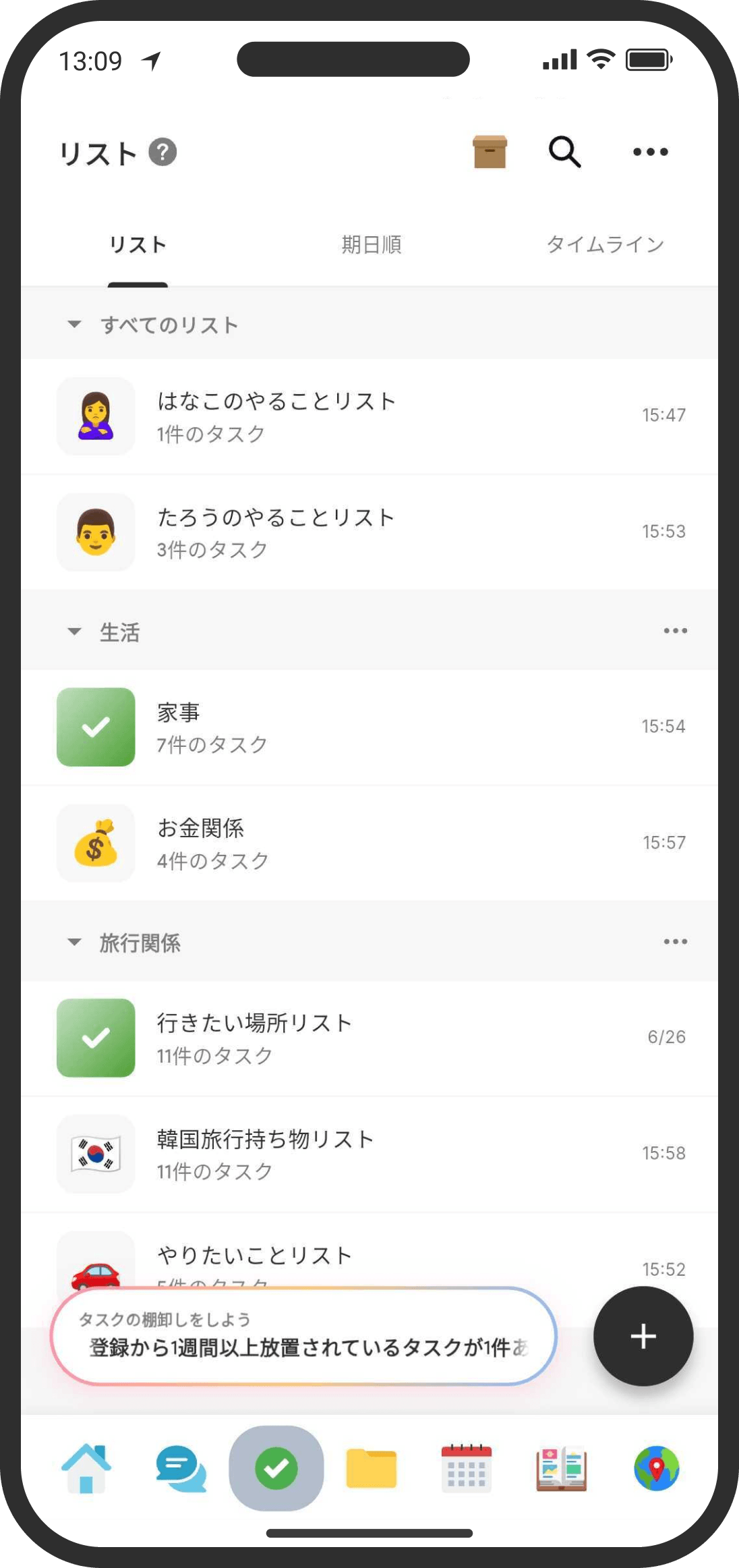
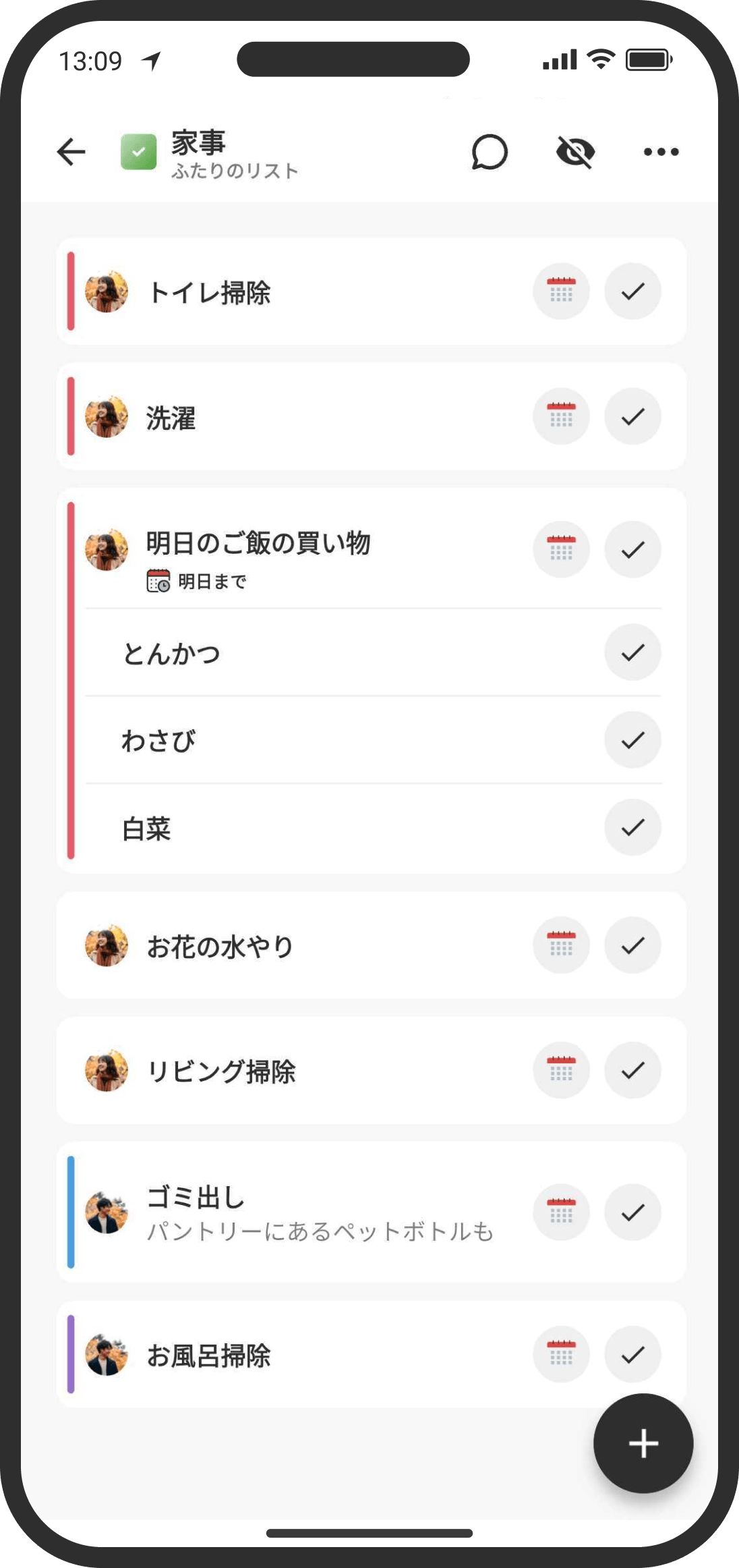
Reúnan en un solo lugar lo que van a hacer juntos: la lista de compras, lo que hay que llevar de viaje, los pasos de una mudanza y más. Puedes crear varias listas y agruparlas con las categorías de listas. A cada tarea le puedes poner responsable, fecha límite, etiqueta de color, subtareas y más, y los cambios aparecen en Actividad.
Crear una lista
- Modo Predeterminado: en la «Portada» de la pantalla de inicio, toca «+» arriba a la derecha y elige «Lista de tareas».
- Modo Personalizado: abre la pestaña «Listas» del menú inferior, toca «+» abajo a la derecha y elige «Añadir lista».
- Al crear una lista hay algunos ajustes.
- Icono: elige un emoji o sube una imagen. Si no eliges nada, se usa el icono de lista predeterminado.
- Título: el título de la lista. Si lo dejas vacío, se guarda como «Lista sin título».
- Descripción: anota el objetivo de la lista o cualquier detalle.
- Categoría: elige una categoría de listas que ya hayas creado. De forma predeterminada es «Todas las listas» (sin categoría).
- Responsable: elige entre «Los dos», tu nombre o el nombre de tu pareja. De forma predeterminada es «Los dos». Por ejemplo, si la lista es tuya, tú eres responsable de todas sus tareas. Solo en las listas de «Los dos» puedes elegir un responsable para cada tarea.
Cambiar los ajustes de una lista o eliminarla
- Abre la lista y toca el título, o toca «...» arriba a la derecha → «Mostrar el menú de la página» para cambiar los ajustes. Además de lo que configuraste al crearla, puedes ajustar lo siguiente.
- Páginas y archivos relacionados: añade como accesos directos otros hilos, listas, páginas de la Wiki, carpetas o archivos relacionados con esta lista. Aparecen en la parte superior de la lista. En el modo Predeterminado no se pide elegir el tipo y puedes elegir directamente entre todas las páginas (en el modo Personalizado primero eliges el tipo).
Mostrar en la pantalla de inicio (solo en el modo Personalizado): con el widget «Lista» puedes mostrar una lista concreta en la pantalla de inicio. También puedes añadirla desde «...» arriba a la derecha en la página de la lista → «Mostrar en la pantalla de inicio». - Cambiar fondo: usa uno de los fondos o sube la imagen que quieras como fondo.
- Mover al archivo: la lista desaparece del listado, pero sus datos se conservan. También puedes enviarla al archivo arrastrándola y soltándola sobre el icono de caja que está a la derecha del título de la «Portada» en Inicio (en el modo Personalizado, sobre el icono de archivo arriba a la derecha del listado de listas).
- Eliminar: elimina por completo la lista y todas sus tareas. No se puede recuperar.
Organizar con categorías de listas (solo en el modo Personalizado)
- En el modo Predeterminado no hay categorías de listas. En su lugar, organiza con carpetas (consulta la ayuda «Organizar con carpetas»).
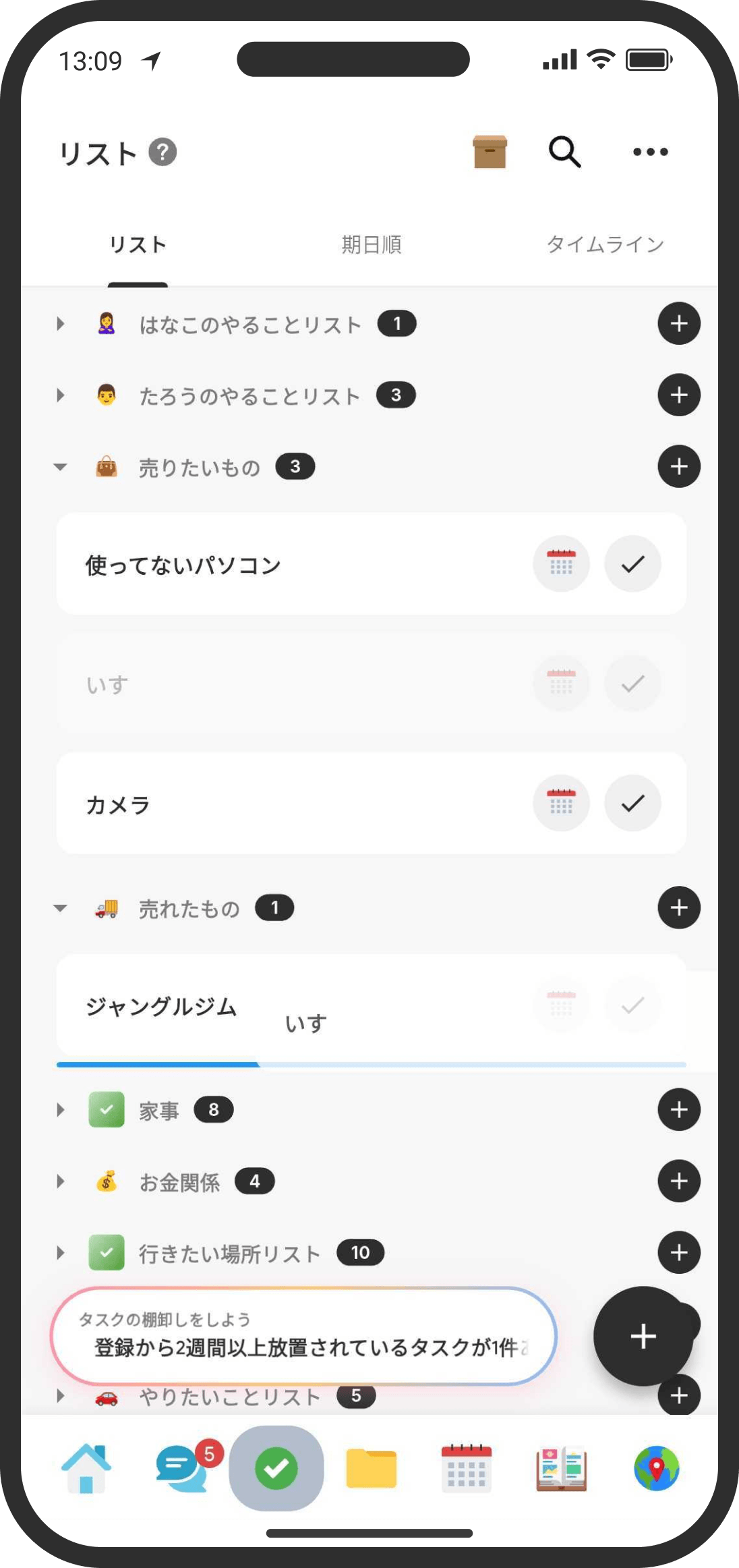
- Cuando tengas muchas listas, puedes organizarlas con «categorías de listas». Toca «+» abajo a la derecha → «Añadir categoría» y escribe un nombre (por ejemplo, «Listas de los dos» o «Cosas de la casa»).
- Para reordenar, arrastra y suelta. Tanto las listas como los títulos de las categorías se pueden arrastrar manteniéndolos presionados. Si sueltas una lista sobre el nombre de otra categoría, se mueve a esa categoría.
- Toca el nombre de una categoría para contraer o expandir sus listas. Esto se guarda en cada dispositivo, así que no afecta la pantalla de tu pareja.
- Desde «...» a la derecha de la categoría puedes cambiarle el nombre o eliminarla. Si eliminas una categoría, sus listas no se borran: pasan a «Todas las listas» (sin categoría).
Cambiar el modo de visualización (solo en el modo Personalizado)
- El modo Predeterminado no tiene la pestaña «Listas», así que este cambio no existe (los chats y las listas aparecen juntos en la «Portada» de Inicio).
- En el modo Personalizado, desde el menú de arriba a la derecha de la pestaña «Listas» puedes elegir «Cambiar a vista de tareas» o «Cambiar a vista de páginas». La vista elegida se recuerda en tu dispositivo y se mantiene la próxima vez que la abras (no afecta la pantalla de tu pareja).
- Vista de páginas: la vista normal, con categorías de listas → listas. Ideal si quieres organizar por categorías.
- Vista de tareas: una vista minimalista que contrae las categorías y muestra listas → tareas en un solo nivel. Ideal si usas pocas listas y lo quieres simple.
Añadir tareas
- Abre la lista y toca «+» abajo a la derecha (en el modo Personalizado también puedes hacerlo desde «+» abajo a la derecha de la pestaña «Listas» → «Añadir tarea». En el modo Predeterminado, abre la lista desde la «Portada» de Inicio y añádela ahí). Estos son los ajustes.
- Título de la tarea: obligatorio. Escribe lo que hay que hacer o la idea. Puede tener varias líneas e incluir una URL.
- Descripción: opcional. Describe la tarea. Puede tener varias líneas e incluir una URL.
- Lista: si la añades desde la pestaña «Listas» en el modo Personalizado, tienes que elegir a qué lista va. Con el icono de engranaje de al lado puedes fijar la lista que más usas (lista predeterminada). Si la añades con «+» desde dentro de una lista, se añade a esa lista.
- Responsable: elige entre «Sin asignar», «Los dos», tu nombre o el nombre de tu pareja. Solo aparece cuando la lista es de «Los dos». Las tareas asignadas a tu pareja no aparecen en tu vista por fecha límite, aunque tengan fecha. Las de «Los dos» y las que no tienen responsable aparecen en la vista de ambos.
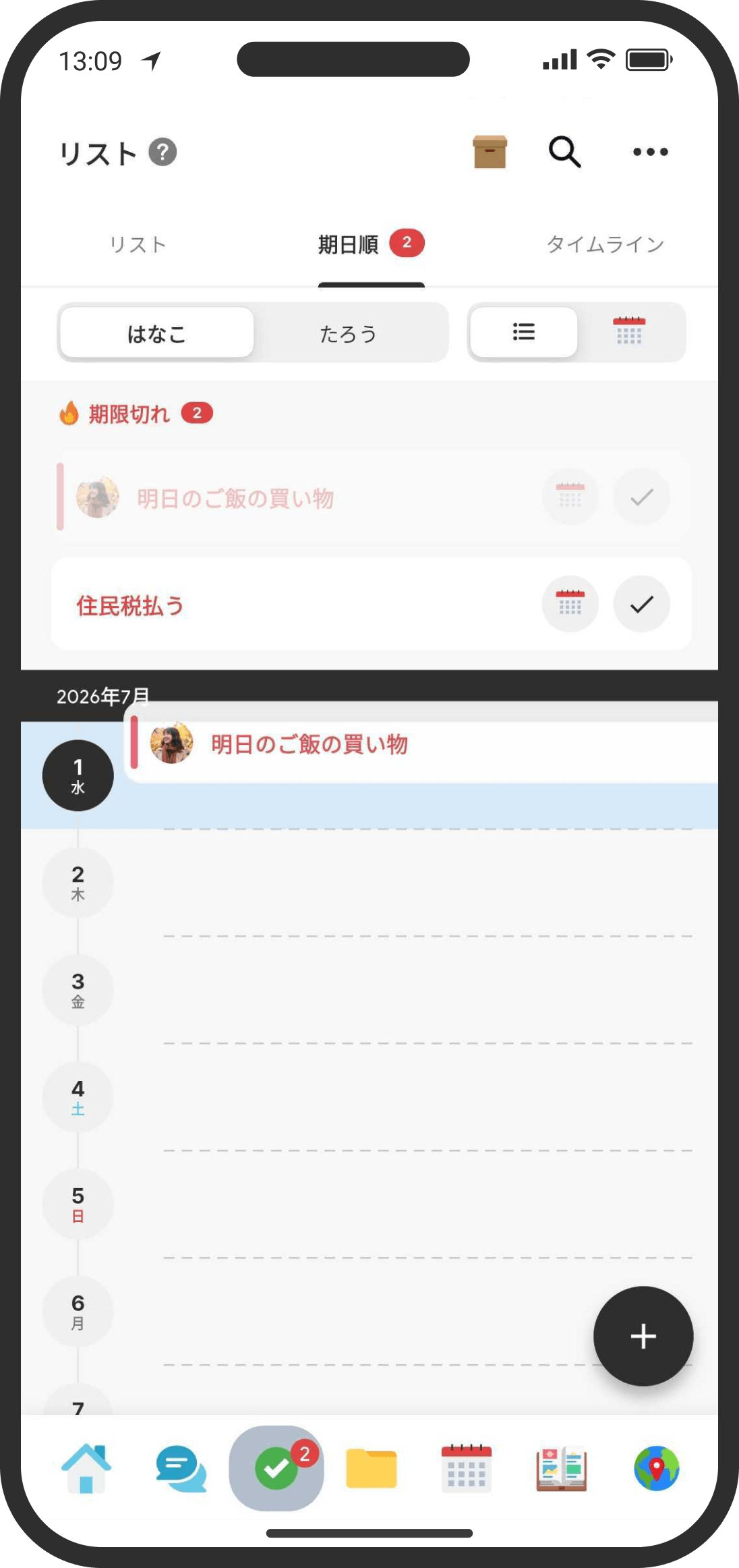
- Fecha límite: si le pones fecha límite, la tarea aparece en la vista por fecha límite. En el modo Predeterminado, las tareas que vencen ese día aparecen como «Tarea» en la tarjeta del calendario de Inicio (con el nombre de la lista y el icono del responsable), y cuando pasa la fecha aparecen en las tareas vencidas. En el modo Personalizado aparecen en el widget de calendario de la pantalla de inicio.
- Color: elige un color con el icono de paleta de arriba a la derecha. Se muestra como una barra de color en el borde izquierdo de la tarea.
- Cuando añades una tarea, tu pareja recibe una notificación (no le llega si desactivó este tipo de notificaciones).
- Con el plan gratuito puedes añadir hasta 30 tareas por lista. Con COUPPLY PRO no hay límite.
Completar, editar y eliminar tareas
- Con el botón de marca del extremo derecho de la tarea la marcas como completada o pendiente. Al completarla, tu pareja recibe una notificación de que completaste esa tarea, y la lista aparece como no leída en su pantalla. Si la desmarcas y vuelve a quedar pendiente, no se envía notificación ni queda registro.
- Toca una tarea para abrir la pantalla de edición. Ahí puedes editar el título, la descripción, el responsable, la fecha límite, el color, las subtareas y los comentarios. Cada subtarea también puede tener sus propios comentarios.
- Para eliminar una tarea, toca el icono de papelera arriba a la derecha en la pantalla de edición. Para eliminar varias a la vez, toca «...» arriba a la derecha en la lista → «Eliminar tareas en bloque» y elige «Solo las completadas» o «Todas las tareas».
- Puedes reordenar las tareas de una lista manteniéndolas presionadas y arrastrándolas.
Ver todas las tareas en la pestaña por fecha límite
- En el modo Predeterminado, toca «N más» en «Tienes tareas vencidas» de Inicio para abrir la pantalla de listas. Luego cambia a la pestaña «Por fecha límite» de arriba.
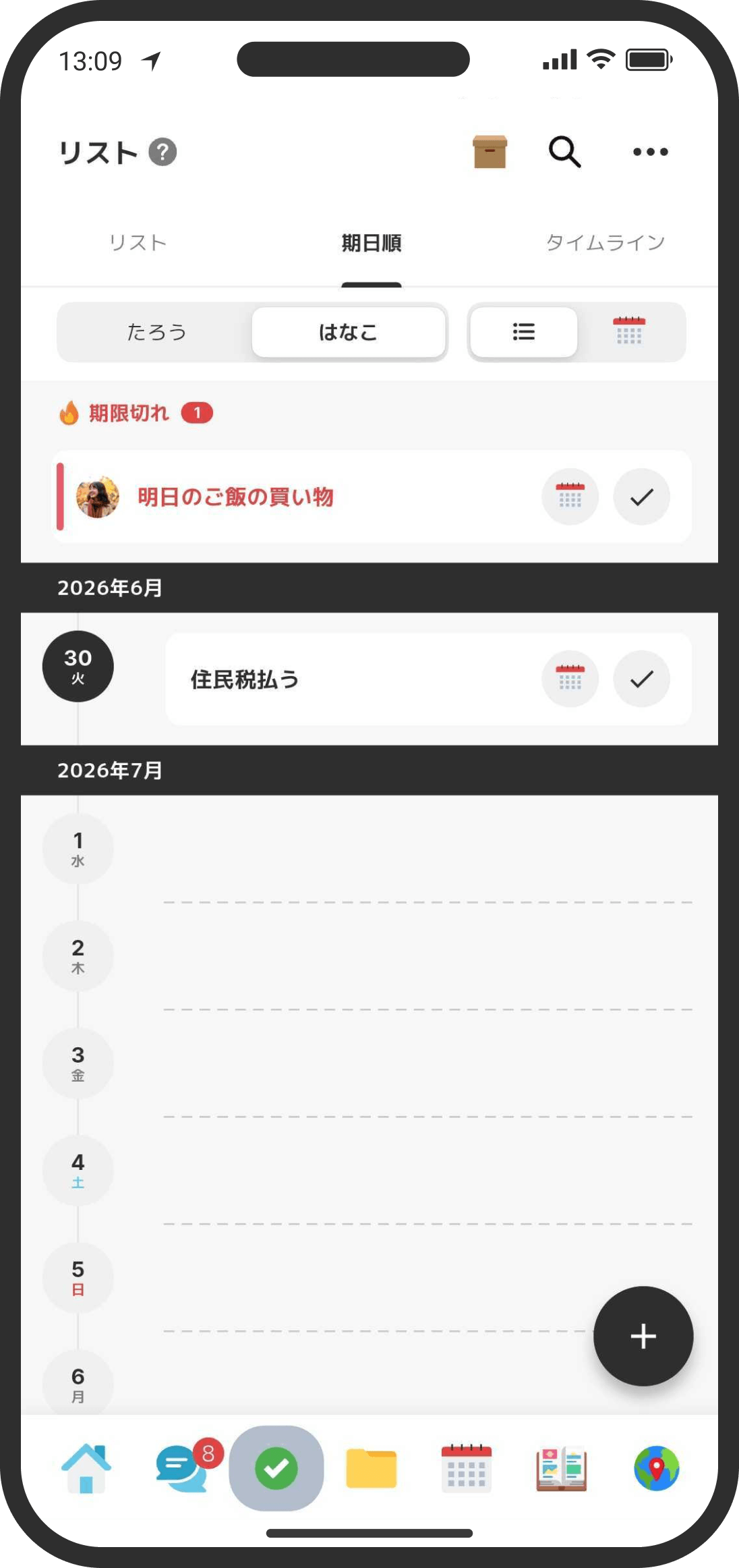
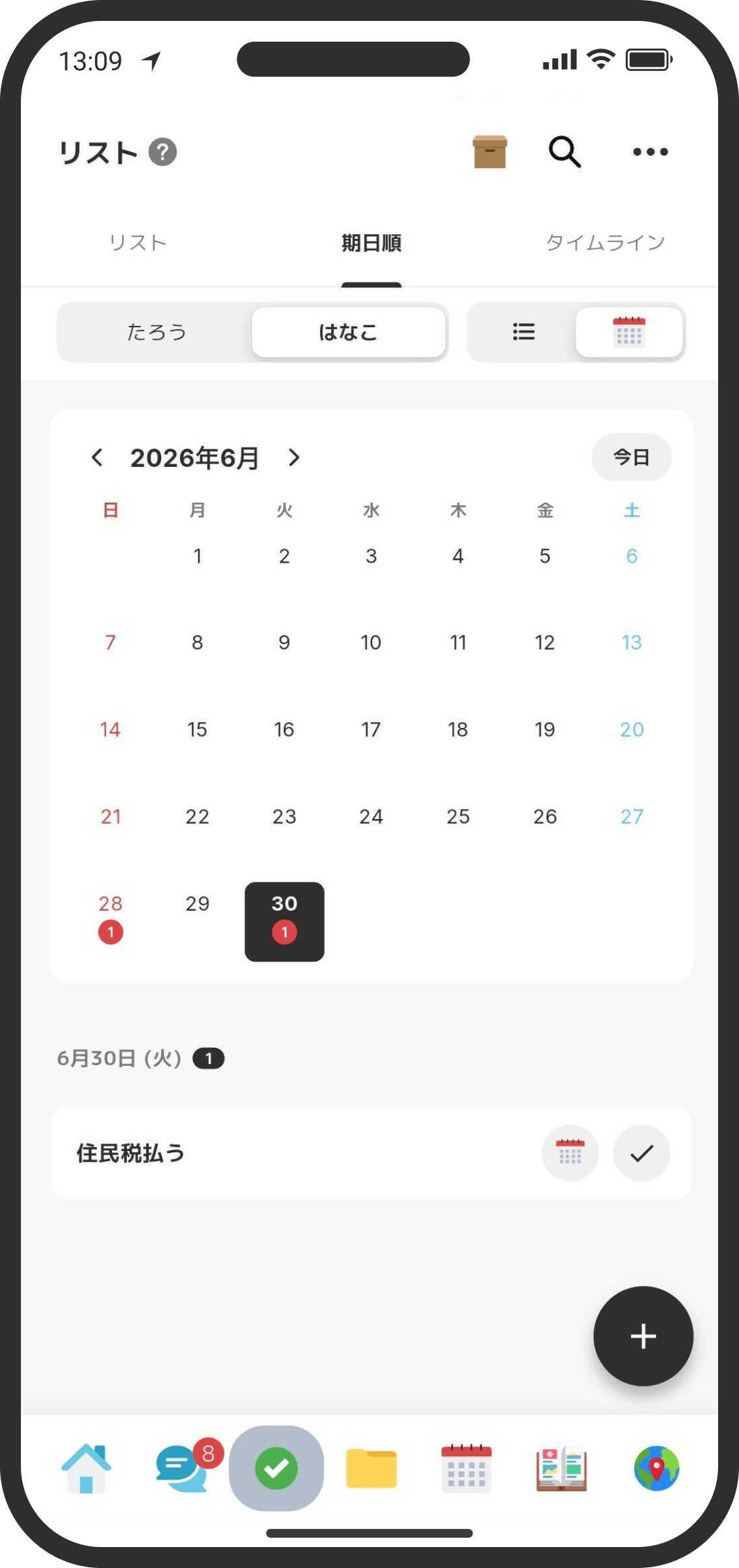
- En la pestaña «Por fecha límite» de la parte superior de la pantalla de listas ves, ordenadas por fecha límite, las tareas pendientes de todas las listas. La insignia roja junto al nombre de la pestaña indica cuántas tareas en las que tú eres responsable (o sin responsable) vencen «hasta hoy» (vencidas más las que vencen hoy).
- Si cambias la pestaña con el nombre de usuario de arriba a la izquierda, también ves las tareas de las que tu pareja es responsable. Las de «Los dos» y las que no tienen responsable aparecen en ambas.
- Con el icono de cambio de arriba a la derecha (lista / calendario) cambias la vista. En la vista de lista puedes arrastrar una tarea a otra fecha para cambiar su fecha límite.
- Si una tarea tiene subtareas, aparecen en su tarjeta, debajo del nombre de la tarea, y puedes marcarlas como completadas ahí mismo. Al completar una, igual que cuando lo haces desde la pantalla de la lista, tu pareja recibe una notificación y queda registrado en Actividad.
Pestaña Actividad
- En la pestaña «Actividad» se muestra la actividad relacionada con listas y tareas (listas creadas, tareas añadidas, actualizadas o completadas y subtareas completadas).
Revisar las tareas olvidadas
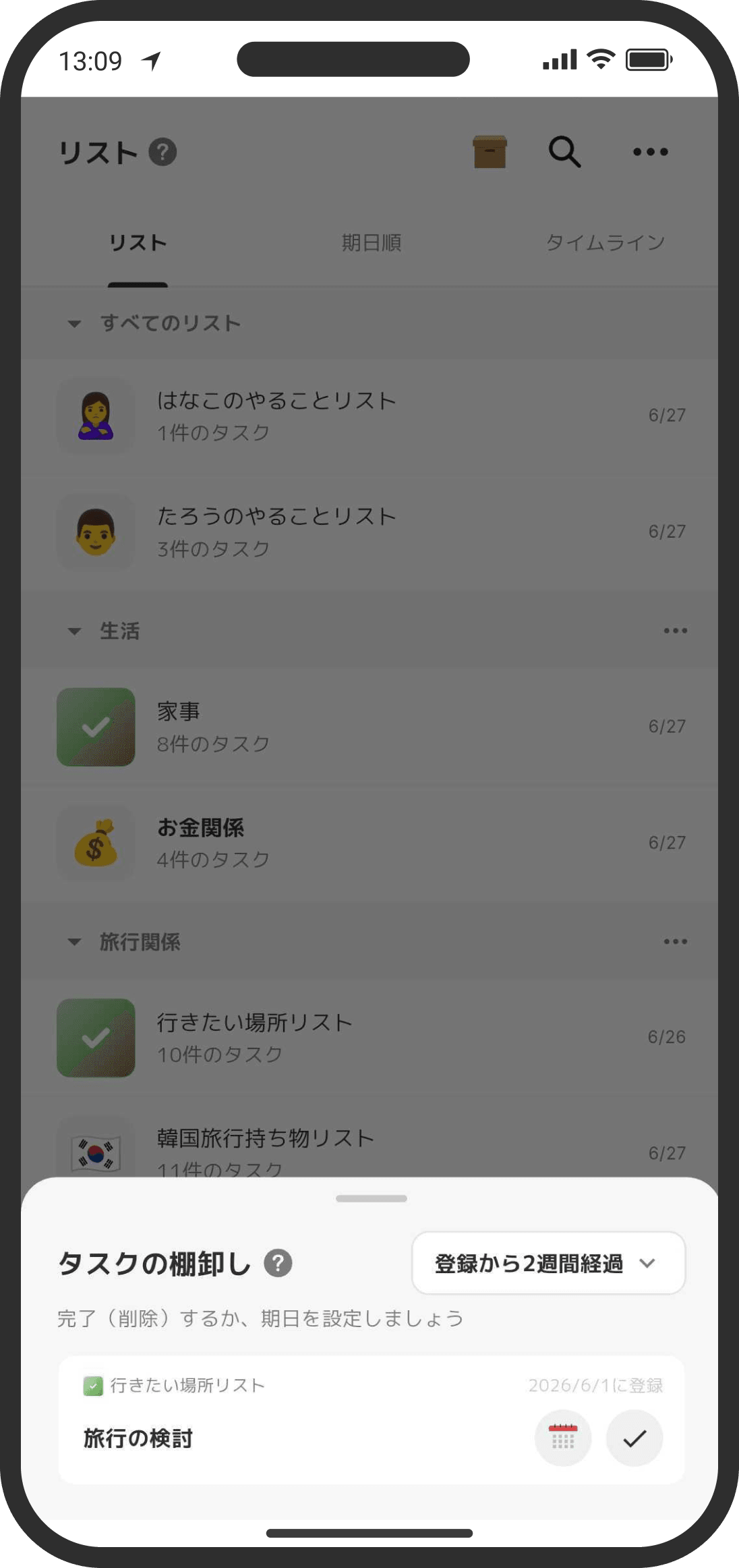
- Llamamos «tareas olvidadas» a las que no tienen fecha límite y llevan cierto tiempo registradas. Si hay alguna, aparece «Es hora de revisar tus tareas» en el globo del consejero de Inicio (en el modo Personalizado, aparece una tarjeta abajo a la izquierda de la pestaña «Listas»). Al tocarlo se abre la pantalla de «Revisión de tareas», ordenada de la más antigua a la más reciente. Ahí mismo puedes completarlas, ponerles fecha límite o editarlas.
- El tiempo para considerarlas olvidadas es de 2 semanas al principio, y puedes cambiarlo a 1 semana, 2 semanas, 3 semanas o 1 mes. Cámbialo con el menú desplegable de arriba a la derecha de la pantalla de revisión, o desde «...» arriba a la derecha → «Ajustes de revisión de tareas olvidadas».
Mostrar en la pantalla de inicio (solo en el modo Personalizado)
- En el widget «Lista» de la pantalla de inicio puedes poner una lista concreta. Para las tareas puedes elegir entre ocultar las completadas, mostrarlas todas o mostrarlas con desplazamiento.
- Añádelo desde «...» arriba a la derecha en la lista → «Mostrar en la pantalla de inicio», o desde «Ajustes de la pantalla de inicio», abajo en Inicio → «Añadir widget».
Preguntas frecuentes
P. ¿En qué se diferencian la vista de tareas y la vista de páginas?
La vista de páginas es la vista estándar en dos niveles, categorías de listas → listas. La vista de tareas es una vista minimalista que oculta las categorías y muestra listas → tareas en un solo nivel. Se cambia desde el menú de arriba a la derecha de la pestaña «Listas» (solo en el modo Personalizado). La vista elegida solo se guarda en tu dispositivo.
P. Si el responsable es «Los dos», ¿quién la hace?
Indica que la hacen juntos o que puede hacerla cualquiera de los dos. Solo en las listas de «Los dos» aparece además un campo de responsable en cada tarea, donde puedes elegir tú, tu pareja, «Los dos» o «Sin asignar».
P. No aparece el campo para elegir el responsable de una tarea
Es porque la lista entera es tuya o de tu pareja. En ese caso, el responsable de cada tarea es automáticamente el dueño de la lista y no se puede cambiar. Si quieres asignar cada tarea por separado, cambia el responsable de la lista a «Los dos».
P. ¿Qué pasa con las tareas terminadas?
Al marcarlas quedan completadas y, de forma predeterminada, se ocultan. Con el icono de ojo de arriba a la derecha de la lista puedes mostrarlas u ocultarlas, y la opción se recuerda para cada lista.
P. Quiero eliminar una sola tarea
Toca la tarea y, en la pantalla de edición, toca el icono de papelera de arriba a la derecha. Para eliminar de una vez las completadas, toca «...» arriba a la derecha en la lista → «Eliminar tareas en bloque» → «Solo las completadas».
P. ¿Qué son las «tareas olvidadas»?
Son las tareas sin fecha límite que siguen pendientes después de cierto tiempo desde que se registraron (2 semanas al principio; puedes cambiarlo entre 1 semana y 1 mes). Si hay alguna, aparece un aviso en el globo del consejero de Inicio (en el modo Personalizado, en la parte inferior de la pestaña «Listas»). Al tocarlo se abre la pantalla de revisión, ordenada de la más antigua a la más reciente, donde puedes completarlas, ponerles fecha límite o editarlas.
P. ¿Cuántas tareas caben en una lista?
Con el plan gratuito, hasta 30 por lista. Con COUPPLY PRO no hay límite y puedes añadir todas las que quieras.
P. ¿Me llega una notificación cuando llega la fecha límite?
No hay notificación de fecha límite. En el modo Personalizado, la pestaña «Por fecha límite» muestra con una insignia roja cuántas tareas pendientes tuyas (y de «Los dos») vencen «hasta hoy». En el modo Predeterminado, las tareas pendientes que ya vencieron aparecen en las tareas vencidas de Inicio (hasta 3, más «N más», con los días de retraso). Usa esto como guía.
P. No aparece el listado de listas o sale «No se pudo cargar»
Si la conexión es inestable, el listado tarda en cargar y mientras tanto se ven recuadros grises (la indicación de carga). Si la conexión falla, aparece «No se pudo cargar»: revisa tu conexión y toca «Volver a cargar». Tus listas no se borraron (consulta también el tema de ayuda «Si una lista muestra "No se pudo cargar"»).