
Ajustes y widgets de inicio
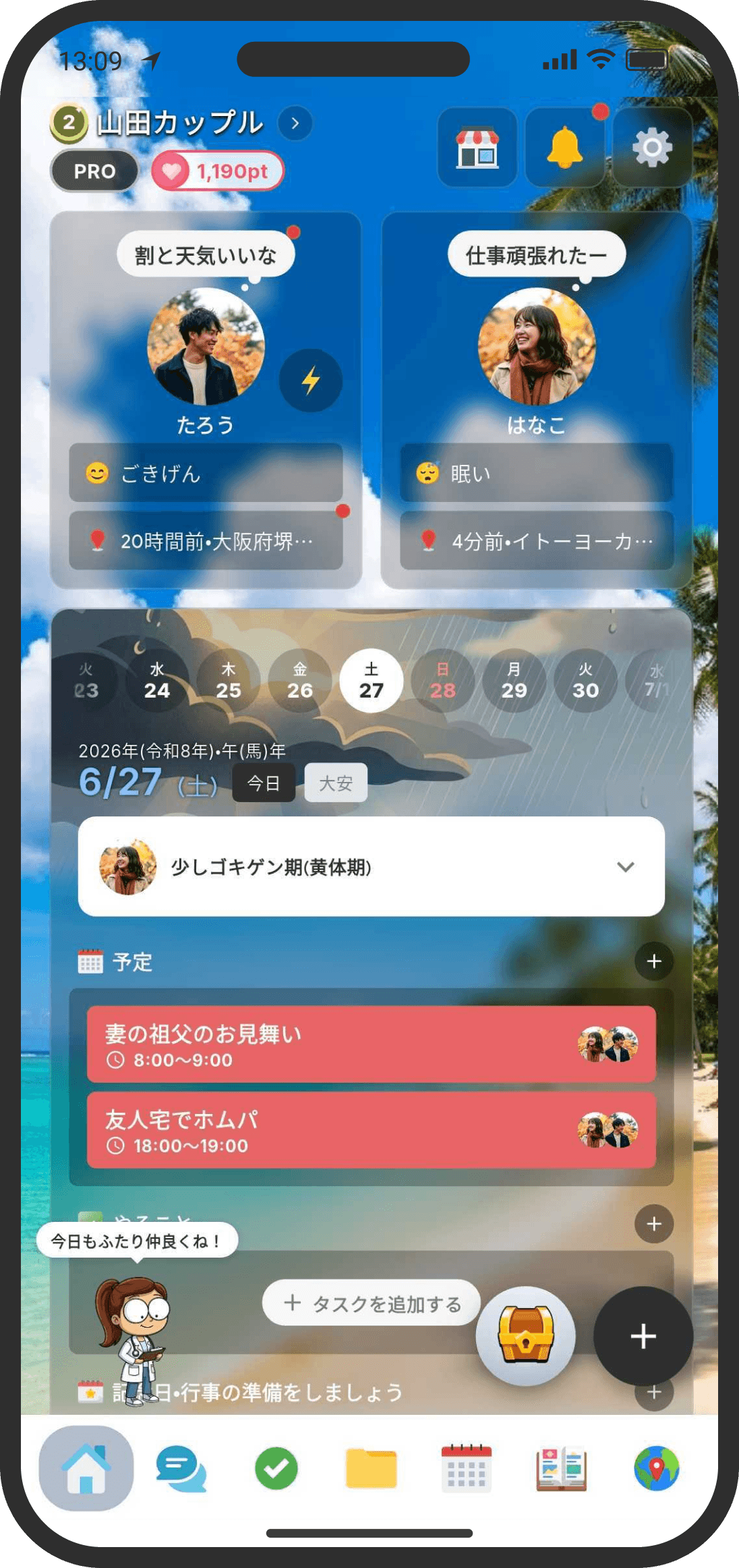
Pon la información que más te guste o tu foto favorita de fondo, y crea una pantalla de inicio a tu manera.
¿Qué es?
Coloca los widgets que quieras en la pantalla de inicio y personalízala libremente. Al principio hay 5: «Usuario», «Calendario», «Recordatorios», «Recuerdos» y «Misiones». A partir de ahí puedes añadir, reordenar u ocultar los que quieras.
> Esta función solo está disponible en el modo «Personalizado». En el modo Predeterminado, el contenido de la pantalla de inicio es fijo y no se pueden añadir widgets ni cambiar el fondo (solo se pueden reordenar el globo del consejero, las tarjetas de eventos y demás, y la «Portada»). Si quieres usarla, ve a Ajustes → «App y sistema» → «Modo de la pantalla de inicio» y cambia a «Personalizado» (consulta la ayuda «Modo de la pantalla de inicio (Predeterminado / Personalizado)»).
Entrar en el modo de edición
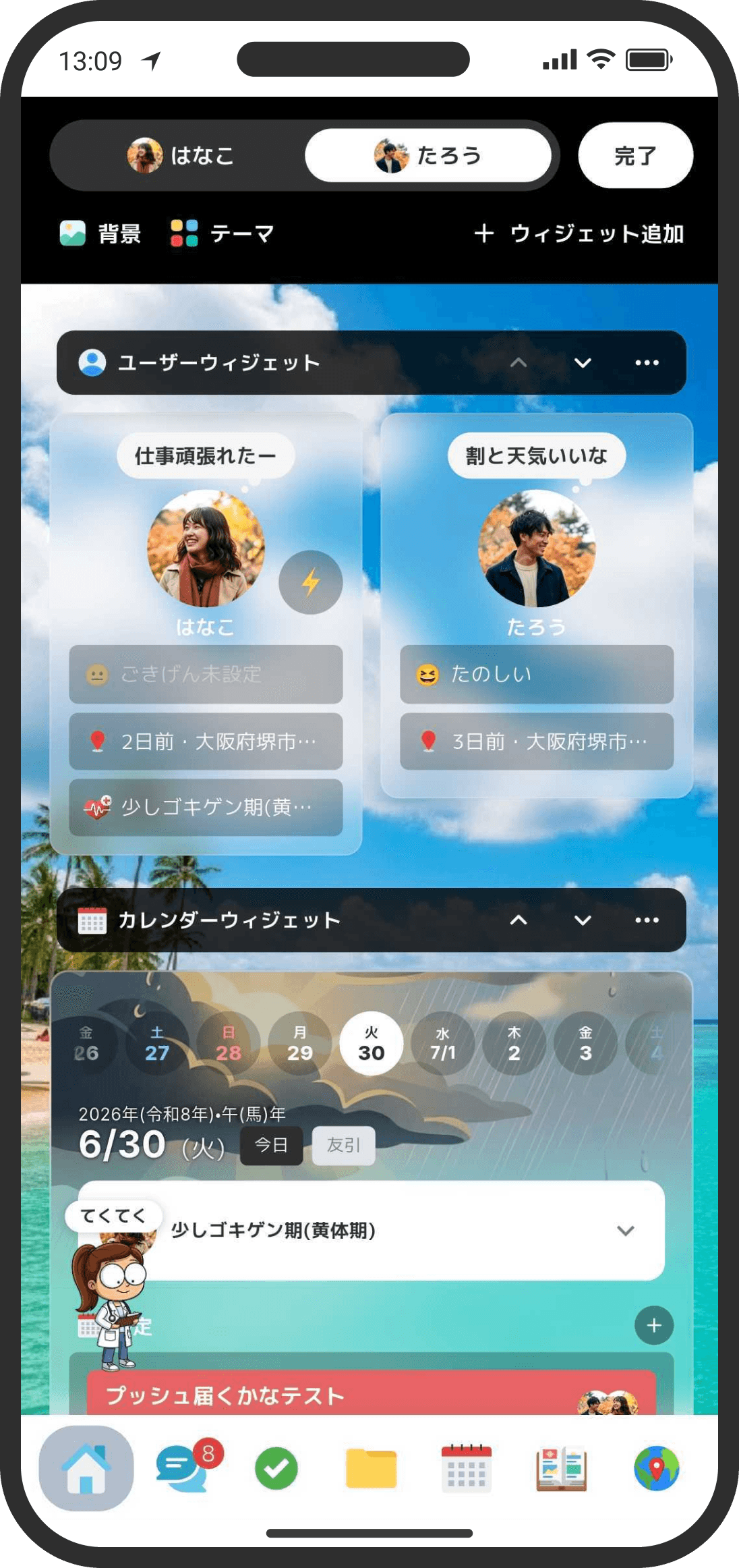
- Desplázate hasta el final de la pantalla de inicio y verás el botón «Ajustes de la pantalla de inicio». Tócalo para entrar en el modo de edición.
- Solo puedes editar tu propia pantalla de inicio. La de tu pareja la configura tu pareja.
Aplicar una plantilla de una vez
- Toca «Aplicar plantilla» arriba a la izquierda en el modo de edición para elegir entre dos plantillas: «Predeterminada» y «Sencilla».
- Predeterminada: Vuelve a la configuración inicial (Usuario, Calendario, Recordatorios, Recuerdos y Misiones).
- Sencilla: Cambia a una configuración con menos información (Usuario, Agenda de 3 días, Recordatorios, Próximos aniversarios, y una lista de páginas). En «Páginas», al final, aparecen juntos los hilos y las listas que no están en el archivo. El fondo de los widgets pasa a un color oscuro y sobrio, y el personaje de Inicio deja de pasearse y se queda fijo abajo a la izquierda. *«Sencilla» es el nombre de una plantilla de widgets del modo Personalizado; no tiene nada que ver con los modos «Predeterminado» y «Personalizado» de la pantalla de inicio.
- Al aplicarla se sobrescriben la disposición de widgets y el tema actuales (antes se te pide confirmación). Después de aplicarla, puedes seguir añadiendo, reordenando y configurando widgets como quieras.
Añadir widgets
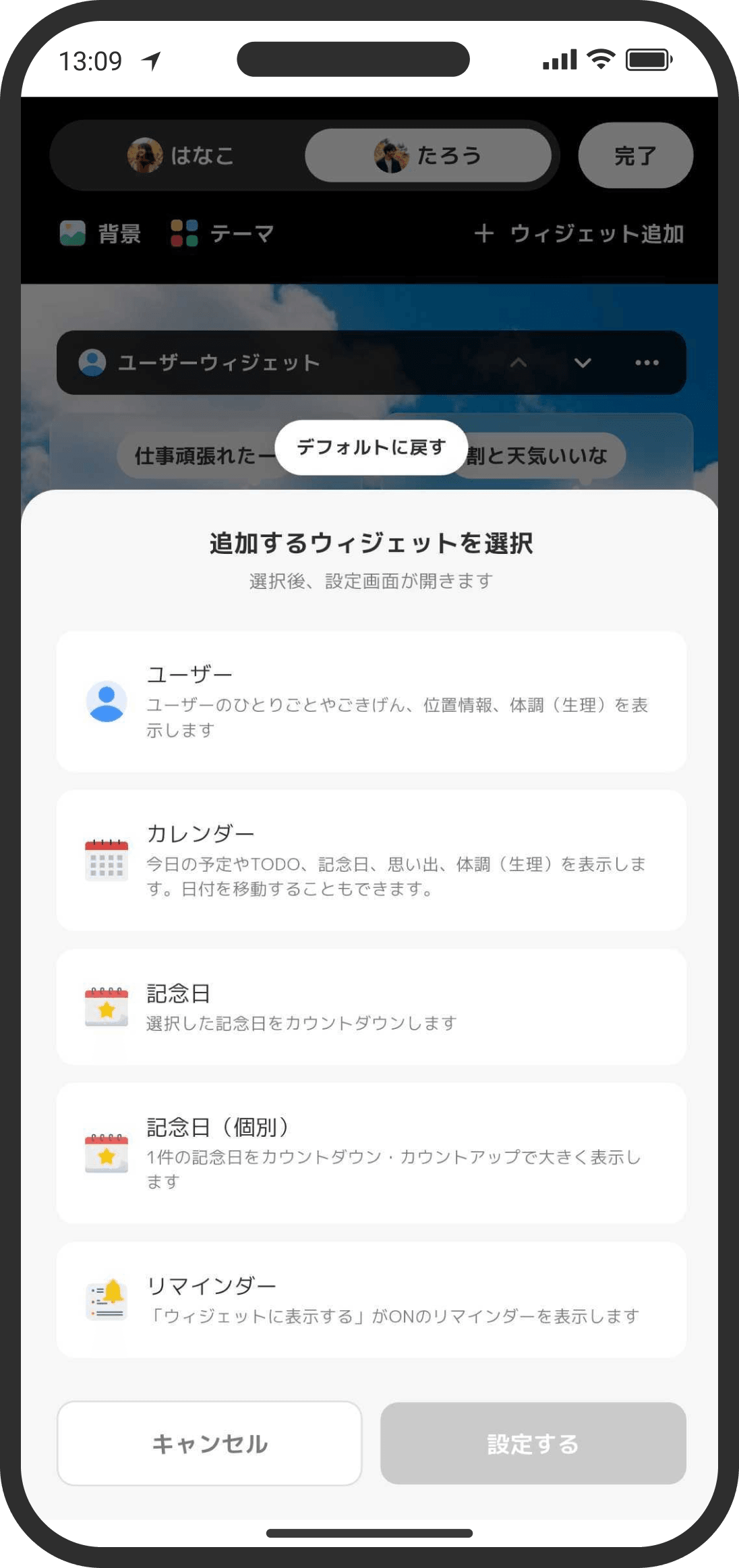
- Toca «Añadir widget» arriba a la derecha en el modo de edición para ver la lista de widgets disponibles. Puedes añadir el mismo widget varias veces.
- Toca un tipo de widget para elegirlo (solo con tocarlo no se añade), revisa los ajustes y toca «OK» para añadirlo.
- Con el botón «Restablecer» de la parte superior de la pantalla para añadir widgets vuelves a la configuración inicial.
- Hay 14 tipos de widgets en total.
- Usuario: Reúne en uno los iconos de los dos, el ánimo, los pensamientos, el periodo y más. Puedes activar o desactivar cada elemento. Te recomendamos tenerlo siempre visible.
- Calendario: Muestra juntos los eventos, tareas, aniversarios, recuerdos y estado físico de hoy (los recuerdos están ocultos al principio; puedes activarlos en los ajustes del widget). Puedes alternar entre «Calendario semanal» y «Agenda de 3 días» (hoy, mañana y pasado mañana uno al lado del otro). En la agenda de 3 días, toca una fecha para ver los detalles de ese día.
- Aniversarios: Cuenta atrás hasta los aniversarios que elijas (puedes elegir varios), ordenados del más próximo al más lejano. Puedes alternar entre «Apilado» y «Desplazamiento horizontal» (una sola fila compacta).
- Aniversario (individual): Muestra un aniversario en grande. Puedes alternar entre cuenta atrás y cuenta progresiva.
- Próximos aniversarios: Muestra la cuenta atrás de los aniversarios que se acercan. No hace falta elegirlos: los aniversarios registrados aparecen solos, del más próximo al más lejano. Los aniversarios anuales aparecen desde 1 mes antes, y los mensuales desde 2 semanas antes. Puedes alternar entre «Apilado» y «Desplazamiento horizontal» (una sola fila compacta).
- Recordatorios: Muestra los recordatorios que tienen activado «Mostrar en el widget». Puedes alternar entre «Apilado» y «Desplazamiento horizontal».
- Control del periodo: Muestra el próximo periodo previsto y los cambios de estado físico según el biorritmo. También puede mostrar el estado de tu pareja.
- Recuerdos: Muestra al azar un recuerdo o una foto. En el contenido a mostrar puedes elegir «Solo recuerdos», «Recuerdos y elementos» o «Solo elementos», así que aunque tengas pocos recuerdos puedes mostrar solo fotos. Puedes alternar entre «Horizontal» y «Cuadrado». También puedes configurar una imagen de fondo de respaldo.
- Accesos directos: Reúne los hilos, listas y páginas de la Wiki que más usas. También puedes cambiar el icono y el título del encabezado.
- Hilo: Pone el hilo que elijas directamente en la pantalla de inicio. Si activas «Mostrar solo mensajes no leídos», se ven solo los no leídos; si lo desactivas, los 10 más recientes.
- Lista: Muestra el contenido de una lista concreta. Puedes mostrar u ocultar las tareas completadas.
- Nota: Muestra una nota concreta. Puedes elegir «Desplazamiento» (el widget ocupa menos alto y se desplaza por dentro) o «Texto completo».
- Datos: Muestra una página de datos concreta. También puedes elegir entre desplazamiento y texto completo.
- Misiones: Muestra las misiones sin completar. Puedes elegir «Desplazamiento» o «Mostrar todo». Cuando las completas todas, aparece «Has completado todas las misiones». Arriba a la derecha también se muestra cómo va tu racha.
Reordenar, configurar u ocultar widgets
- Mantén presionado un widget para ver su menú. En el modo de edición, el menú aparece al tocar el widget o el botón de menú «...».
- Subir / Bajar: cambia el orden.
- Ajustes del widget: cambia los ajustes de cada widget (qué elementos mostrar, qué datos usar, desplazamiento o texto completo, etc.).
- Ocultar widget: quita ese widget (puedes recuperarlo después con «Añadir widget»).
Cambiar el fondo de Inicio
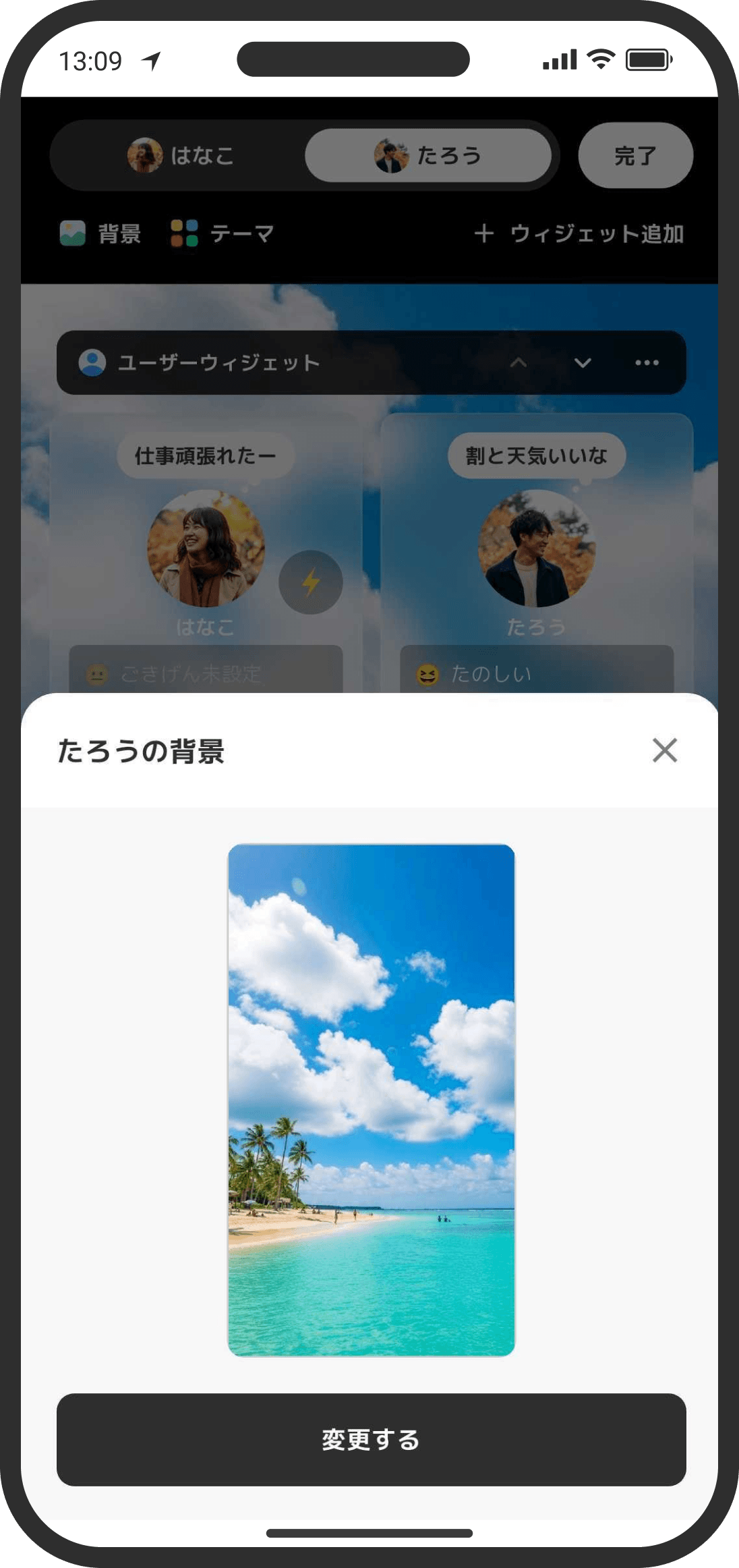
- Arriba a la izquierda en el modo de edición está el botón «Fondo». Tócalo para cambiar el fondo de la pantalla de inicio.
- Elegir color de fondo: Elige el color sólido que quieras de la paleta y úsalo como fondo.
- Elegir entre los fondos: Usa uno de los fondos que compraste en la tienda.
- Subir: Sube una imagen y úsala como fondo.
- Recuerdo al azar: Muestra al azar una de las imágenes subidas a tus recuerdos.
Cambiar el tema
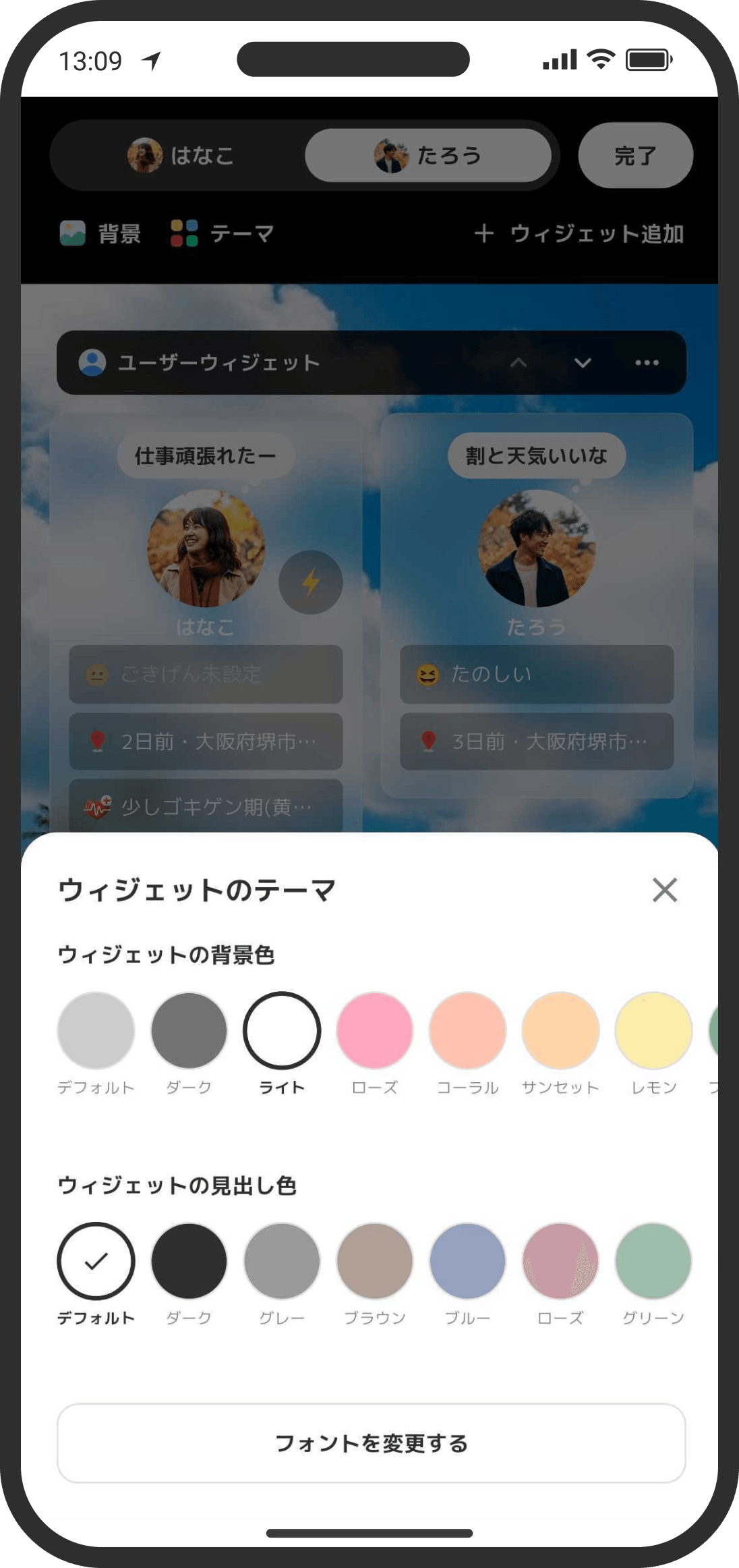
- Puedes cambiar el color de los widgets de la pantalla de inicio, el color del texto de sus encabezados y la fuente.
- Color de fondo del widget: Elige uno de los temas disponibles o, con «Personalizado» (el último a la derecha), el color, el desenfoque y la opacidad que quieras.
- Color del encabezado del widget: Si al cambiar el widget algún texto se lee mal, puedes cambiar el color de parte del texto del widget.
- Cambiar fuente: Cambia la fuente (el tipo de letra). Al cambiarla, la app se reinicia.
Preguntas frecuentes
P. Arriba del todo en Inicio apareció «Avisos de COUPPLY»
Aparece automáticamente en la parte superior de Inicio solo cuando el equipo de COUPPLY publica un aviso nuevo (no aparece en la lista de widgets para añadir). Al tocarlo se abre la pestaña «De COUPPLY» de Actividad, donde puedes leer el aviso. Cuando abres la pestaña, queda como visto y desaparece de Inicio hasta que llegue otro aviso nuevo. Que ya lo hayas visto se guarda solo para ti (en tu cuenta), así que no afecta a tu pareja.
P. Algunos avisos tienen la etiqueta «Encuesta»
Son encuestas del equipo de COUPPLY. En la pestaña «De COUPPLY» de Actividad, la tarjeta muestra «Encuesta»; al tocarla aparecen las preguntas y los campos para responder. Escribe tu respuesta en las preguntas que quieras y toca «Enviar respuestas». Si una pregunta no dice «Opcional», no podrás enviar hasta completarlas todas. Encima del botón de envío hay una nota, «Antes de responder»: léela antes de enviar.
P. ¿Mi pareja u otras personas pueden ver mis respuestas?
Tu pareja no puede ver lo que respondiste. Tampoco le llega ninguna notificación.
P. Si respondo una encuesta, ¿le llega una notificación a mi pareja?
No. Ni tu pareja ni nadie más se entera de que respondiste. Tampoco queda registrado en Actividad.
P. ¿Se envía también la información de mi registro con las respuestas?
Sí. Para analizar las respuestas, junto con ellas se guarda información que ya registraste en la app (el año de nacimiento, del que se calcula la edad; el género; la región donde vives; cuántos años llevan juntos; si están casados, si viven juntos, si tienen una relación a distancia y si tienen hijos; la fecha de registro en COUPPLY; si usas PRO; y la versión de la app). Se usa para ver tendencias, como «esto es lo que sienten las personas de 30 a 39 años», y esta información nunca se muestra a otros usuarios.
P. Quiero corregir o anular una respuesta que ya envié
Lo sentimos, pero una respuesta enviada no se puede corregir ni anular. Cada persona puede responder cada encuesta una sola vez: después de enviarla aparece «Respondida» y ya no se muestran los campos. Al tocar el botón de envío aparece una pantalla de confirmación; revisa bien tus respuestas ahí antes de enviarlas.
P. ¿Qué puedo escribir en una encuesta? ¿Hay algo que no deba escribir?
Escribe con libertad lo que sientas. Pero no incluyas datos personales como tu nombre, número de teléfono, correo electrónico o dirección. El equipo lee las respuestas para mejorar el servicio y no necesita datos personales.
P. ¿Podemos responder los dos?
Sí. Cada persona responde una vez, así que cada uno puede responder por su cuenta. Ninguno de los dos puede ver lo que escribió el otro.
P. Cambié a un idioma distinto del japonés y ahora hay menos avisos o ya no aparecen
Los avisos se envían por separado según el idioma de la app. Los que solo se publican en japonés, como las campañas exclusivas de Japón, no se muestran si la app está en otro idioma (nunca verás un aviso en japonés sin traducir). Si vuelves a poner la app en japonés, aparecen. Depende del idioma de la app, no del país donde vives.
P. ¿Qué pasa si no respondo una encuesta?
Nada. Las encuestas son opcionales. Puedes cerrarla sin responder y volver a leerla cuando quieras, como cualquier otro aviso.
P. Si reordeno mis widgets, ¿cambia también la pantalla de inicio de mi pareja?
No. El orden y los ajustes de los widgets son independientes en tu pantalla de inicio y en la de tu pareja. La de tu pareja la configura tu pareja.
P. ¿Puedo recuperar un widget que oculté?
Sí. Vuelve a añadirlo desde «Añadir widget» en el modo de edición. Se coloca al final.
P. Quiero volver a la configuración inicial
Toca el botón «Restablecer» en la parte superior de la pantalla para añadir widgets y volverás a la configuración predeterminada.
P. Si añado widgets, ¿la pantalla de inicio va más lenta?
Sí. Cuantos más widgets añadas, más datos hay que obtener y mostrar al abrir Inicio, así que puede ir más lenta. Depende de tu dispositivo y de la conexión.